Desteklenen SQL Sürümleri: SQL Server 2005, 2008, 2008 R2, 2012, 2014, 2016, 2017, 2019
Desteklenen İşletim Sistemleri: Windows 7 SP1+, Windows 10 (1607+), Windows 11 (22000+), Windows Server 1809+
Veritabanı Geri Yükleme İşlemi
A. Server ile Bağlantı Kurma Narbulut SQL Restore Now uygulamasının yedek aldığınız veritabanlarınızı Microsoft SQL sunucunuza geri yükleyebilmesi için sunucu bilgilerini sağlamalısınız.
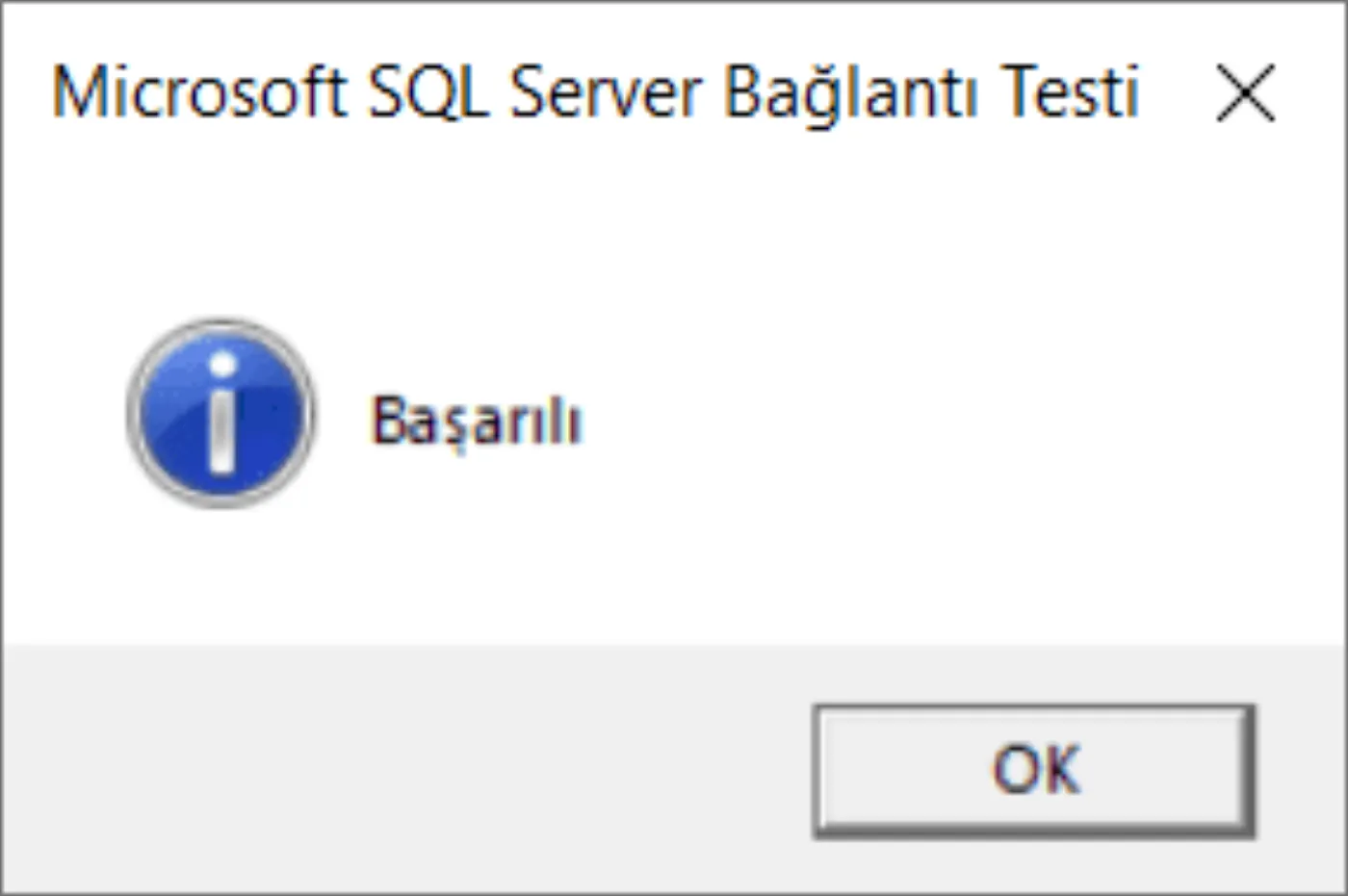
Not: Narbulut, güvenliğiniz için yapılacak işlemlerin minimum yetkili kullanıcı ile yapılmasını önerir.
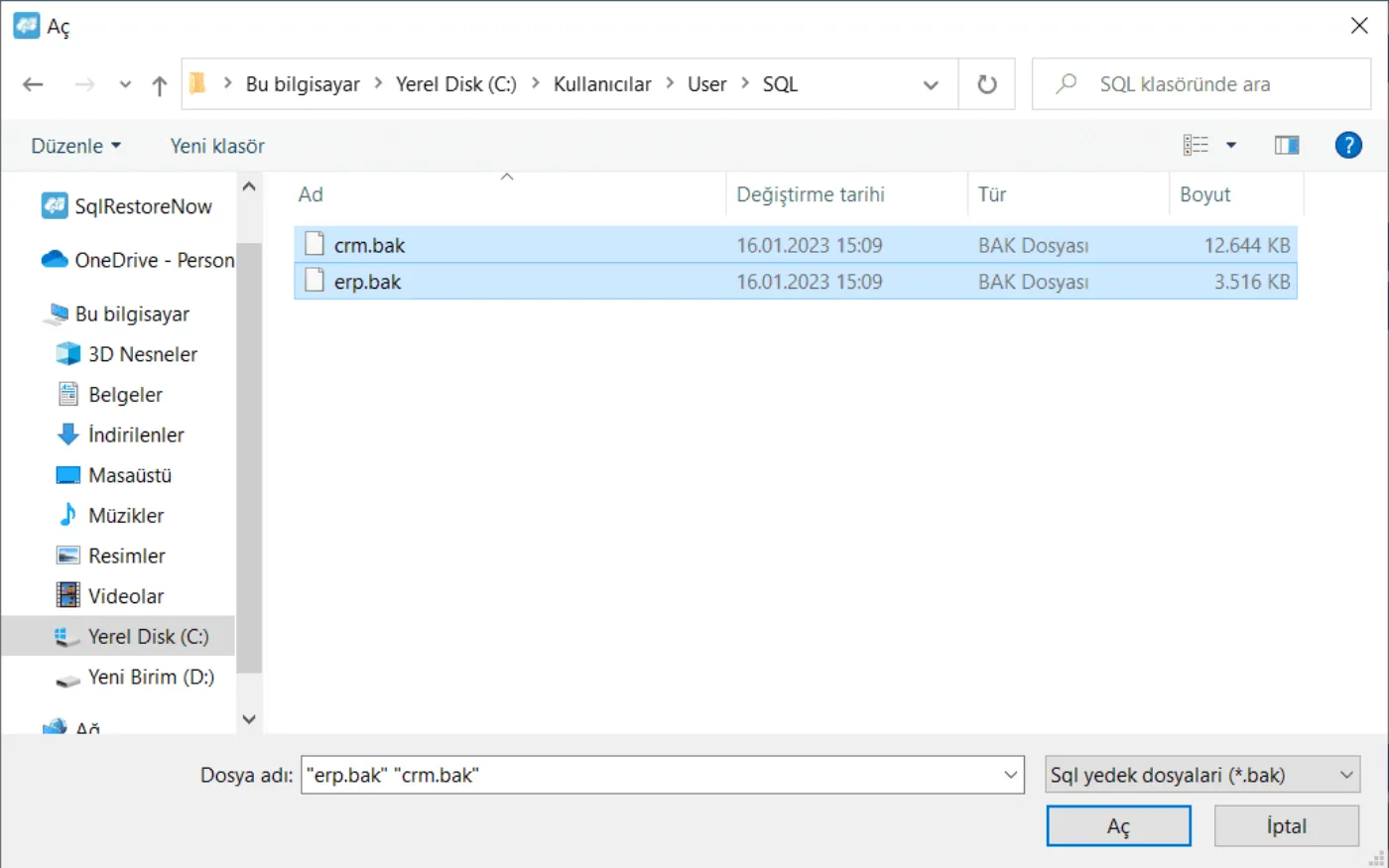
Not: .bak uzantılı olmayan Microsoft SQL yedek dosyalarınızı seçmek için dosya türünü "Tüm dosyalar (*.*)" olarak işaretleyin.
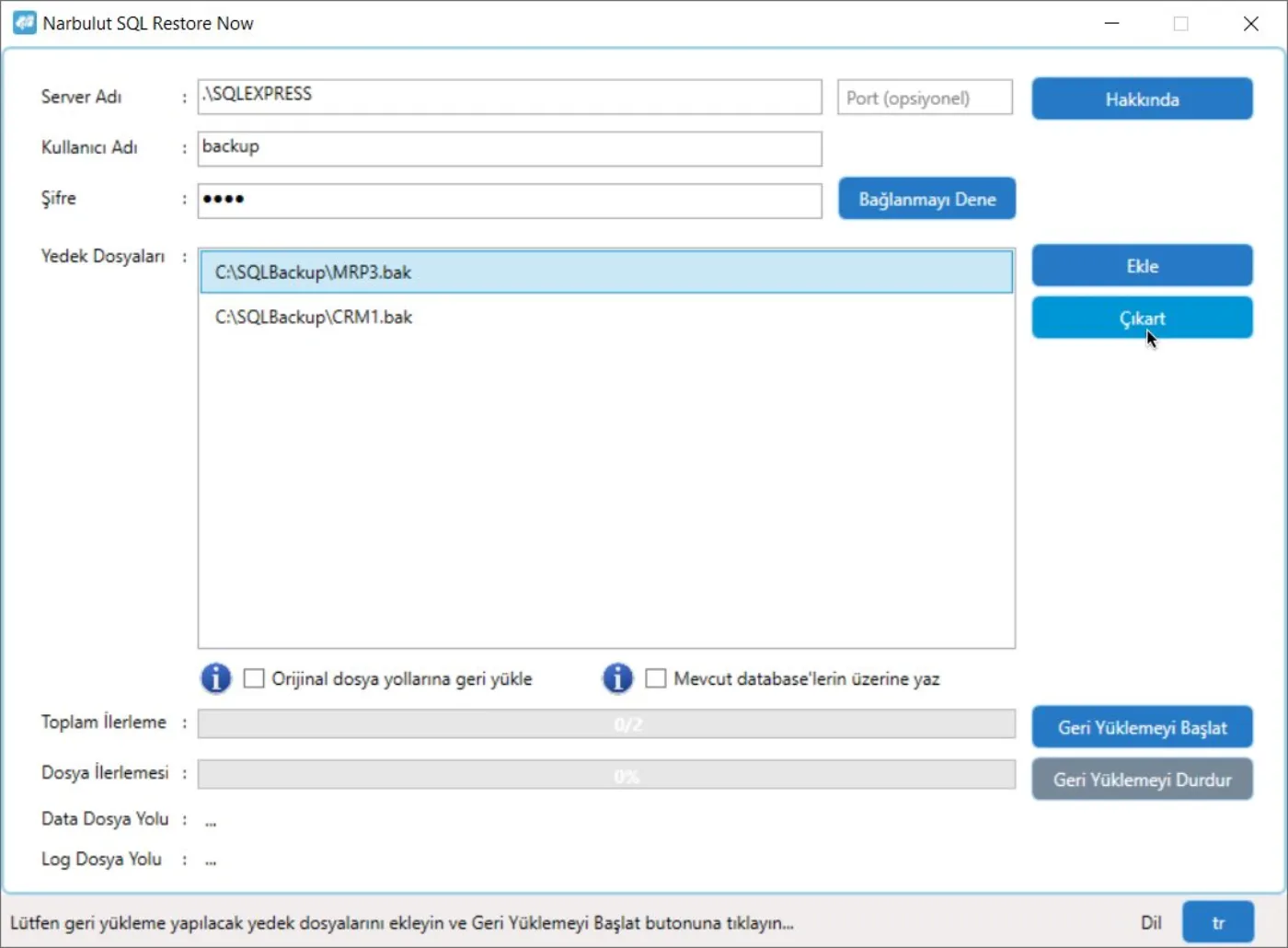
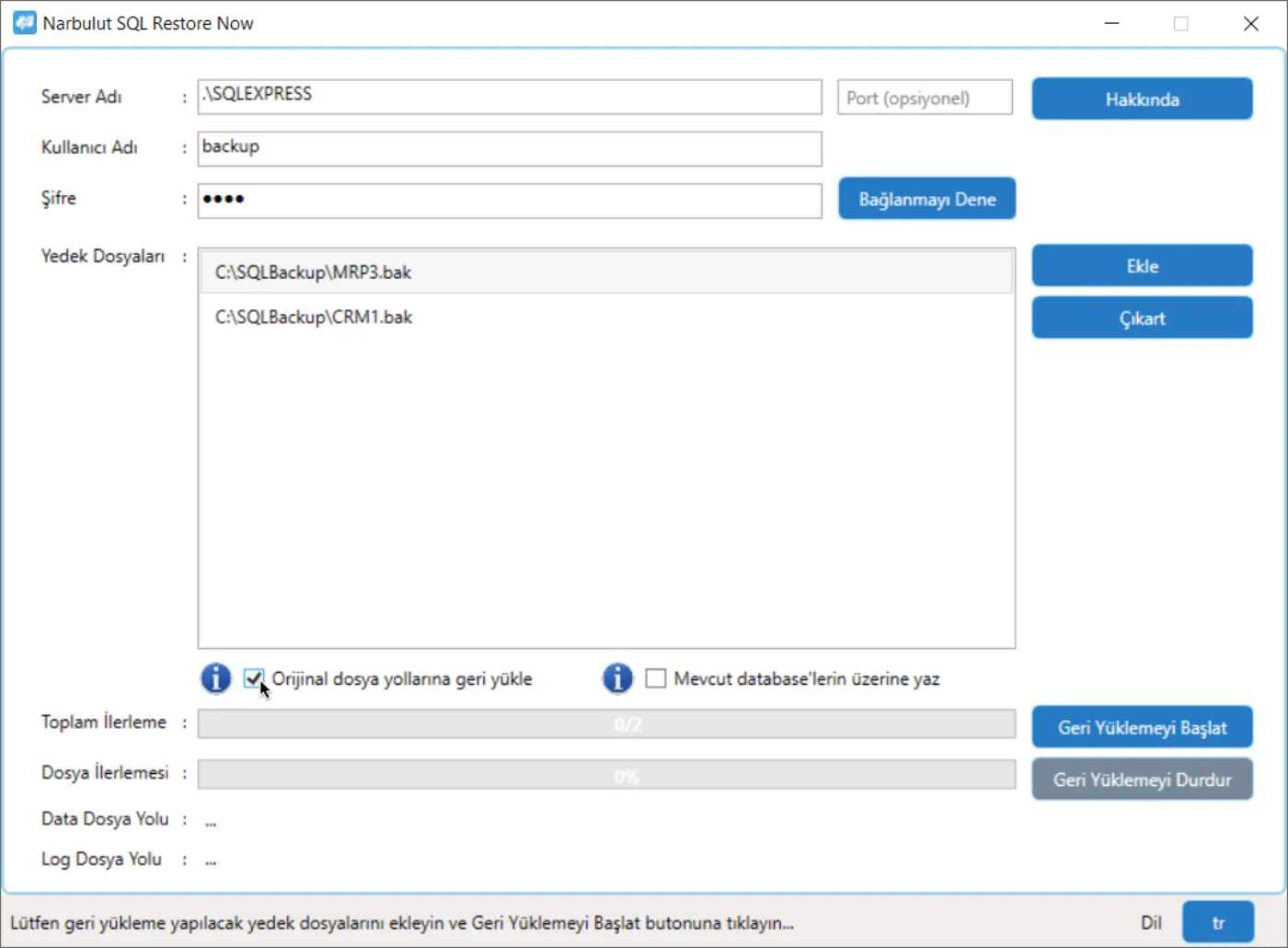
Not: "Orijinal dosya yollarına geri yükle" seçeneği işaretli değilse, Microsoft SQL sunucusunun varsayılan data klasörüne yükleme yapılır.
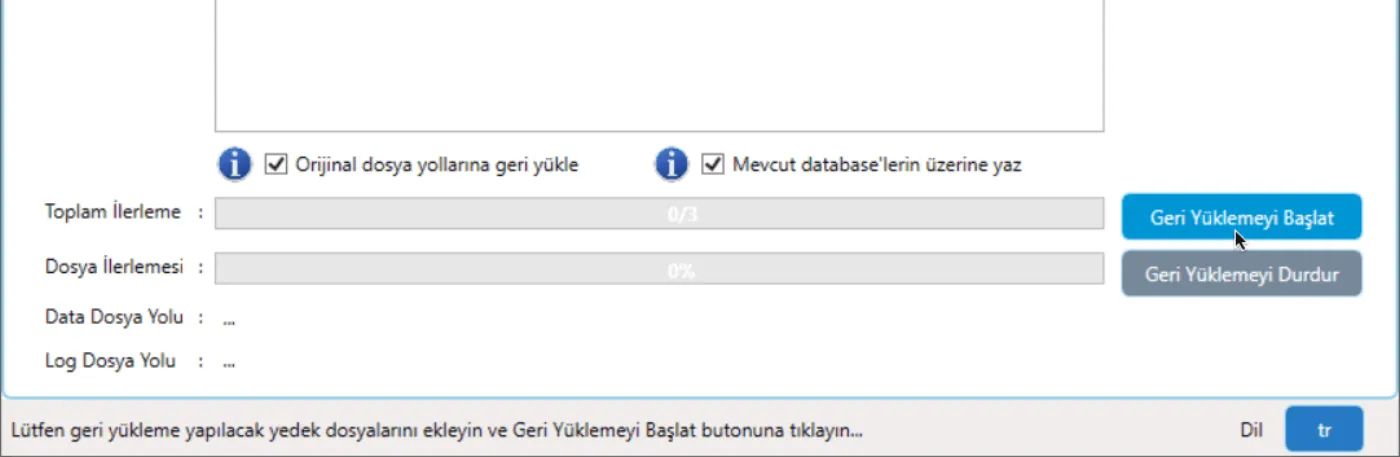
Not: Geri yükleme işlemini durdurmak için "Geri Yüklemeyi Durdur" seçeneğine tıklayın.
İlerleme Çubuğu ve Bilgi Satırı
Geri yükleme durumunu ilerleme çubuğundan ve uyarı mesajlarını bilgi satırından takip edebilirsiniz.
Dil Seçenekleri
Narbulut SQL Restore Now arayüzünün dilini uygulamanın sağ altında bulunan “Dil” butonunu kullanarak değiştirebilirsiniz.Karşınıza Çıkabilecek Hatalar ve Çözümleri
Geri yükleme işleminde hata aldığınızda ilerleme çubuğu ve geri yüklenemeyen veritabanı yedek dosyaları kırmızı olur. Hatalı işlemlerin üzerine çift tıklayarak hata mesajlarını görebilirsiniz.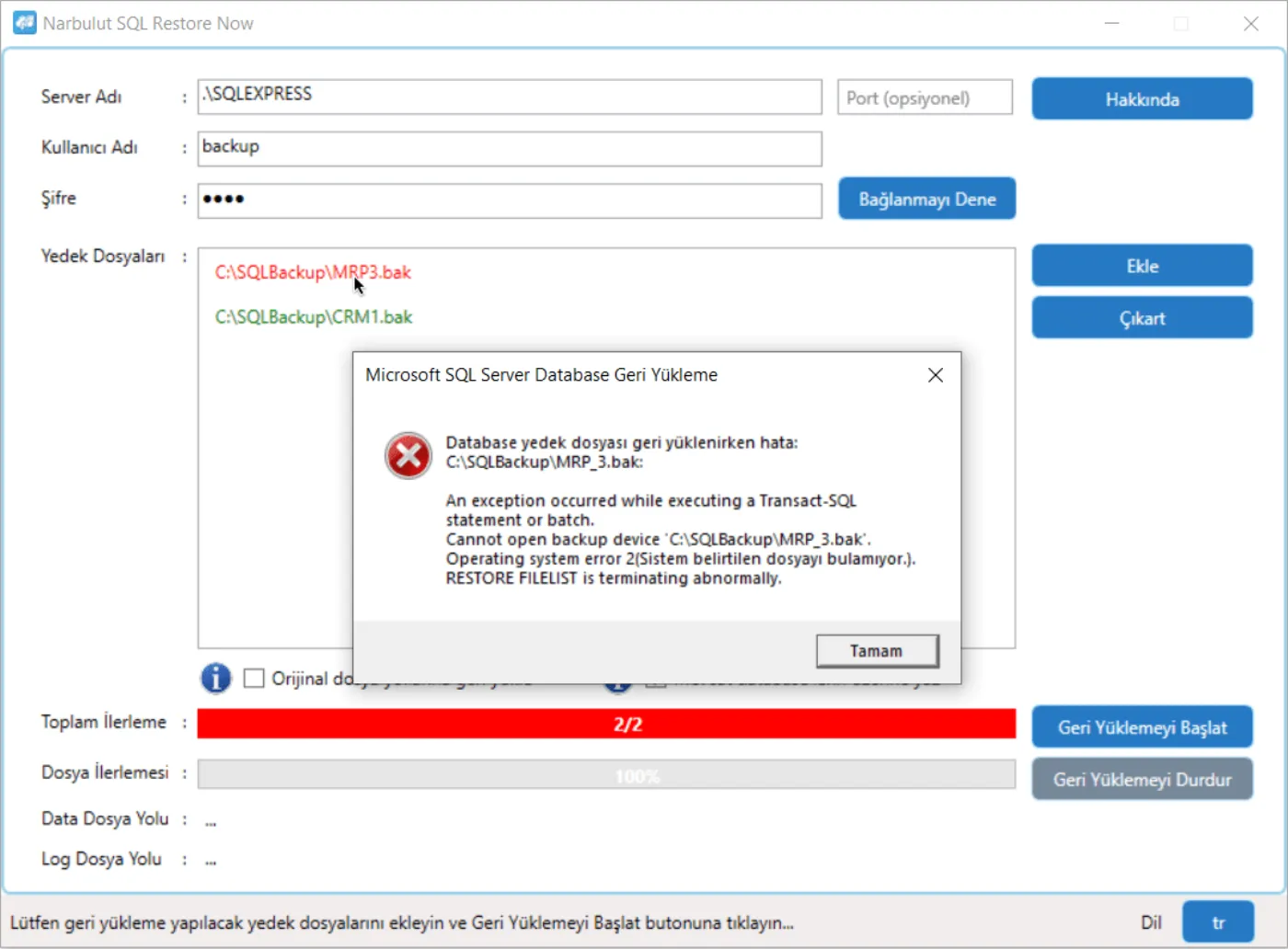
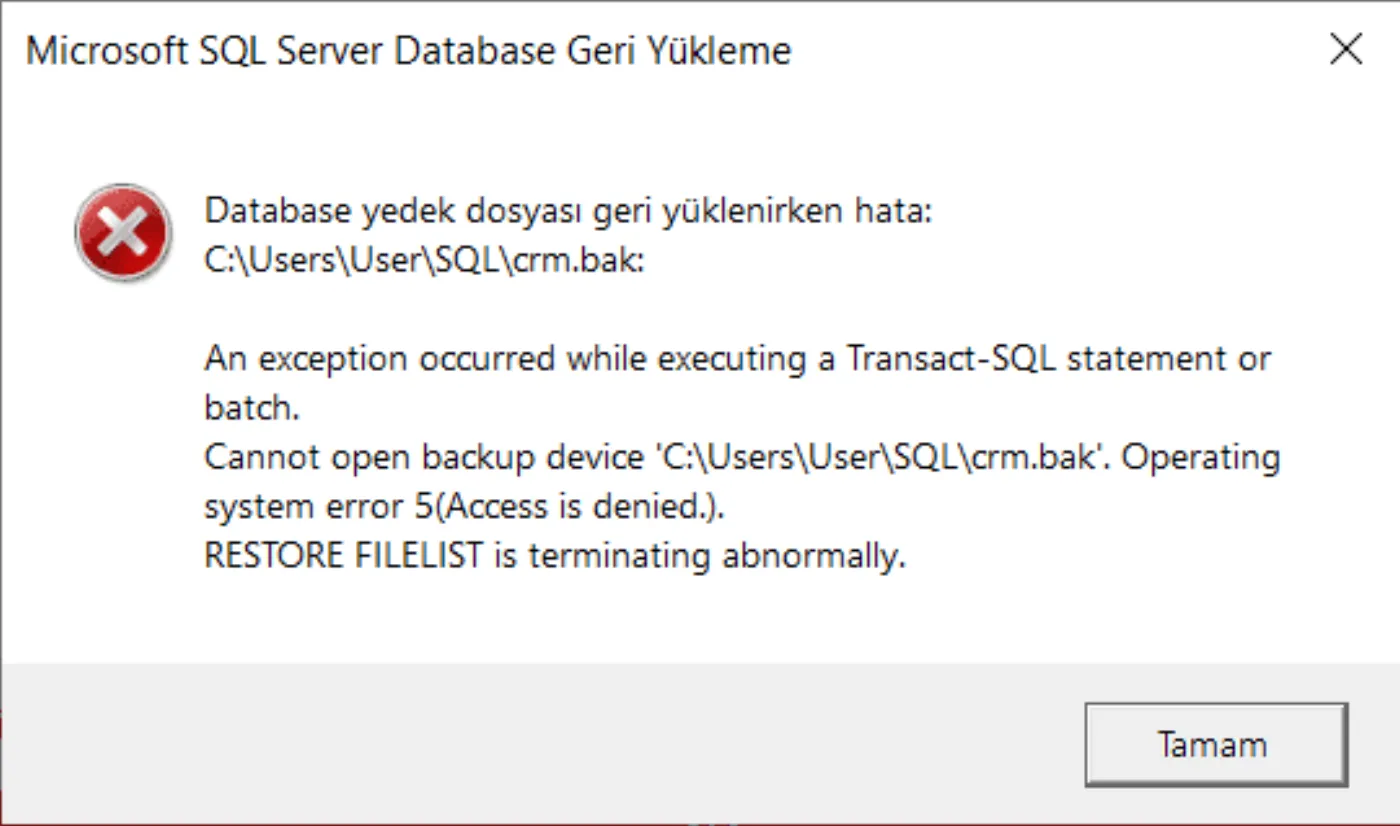
Operating system error 5 (Erişim Engellendi)
Bu hatanın sebebi seçtiğiniz dosyalara Microsoft SQL sunucusunun erişme yetkisi olmamasıdır. Dosyaların içinde bulunduğu klasörlerin SQL'in yetki alanında olduğundan emin olun.
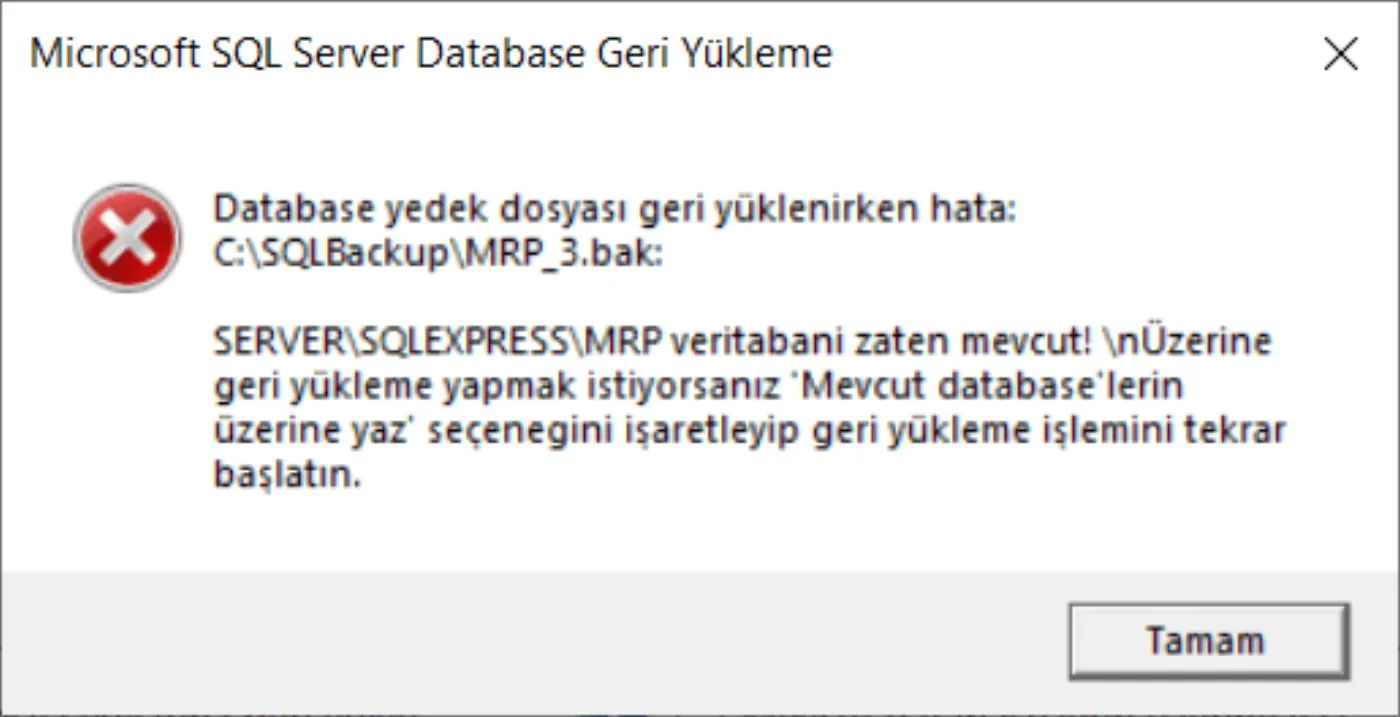
Veritabanı zaten mevcut
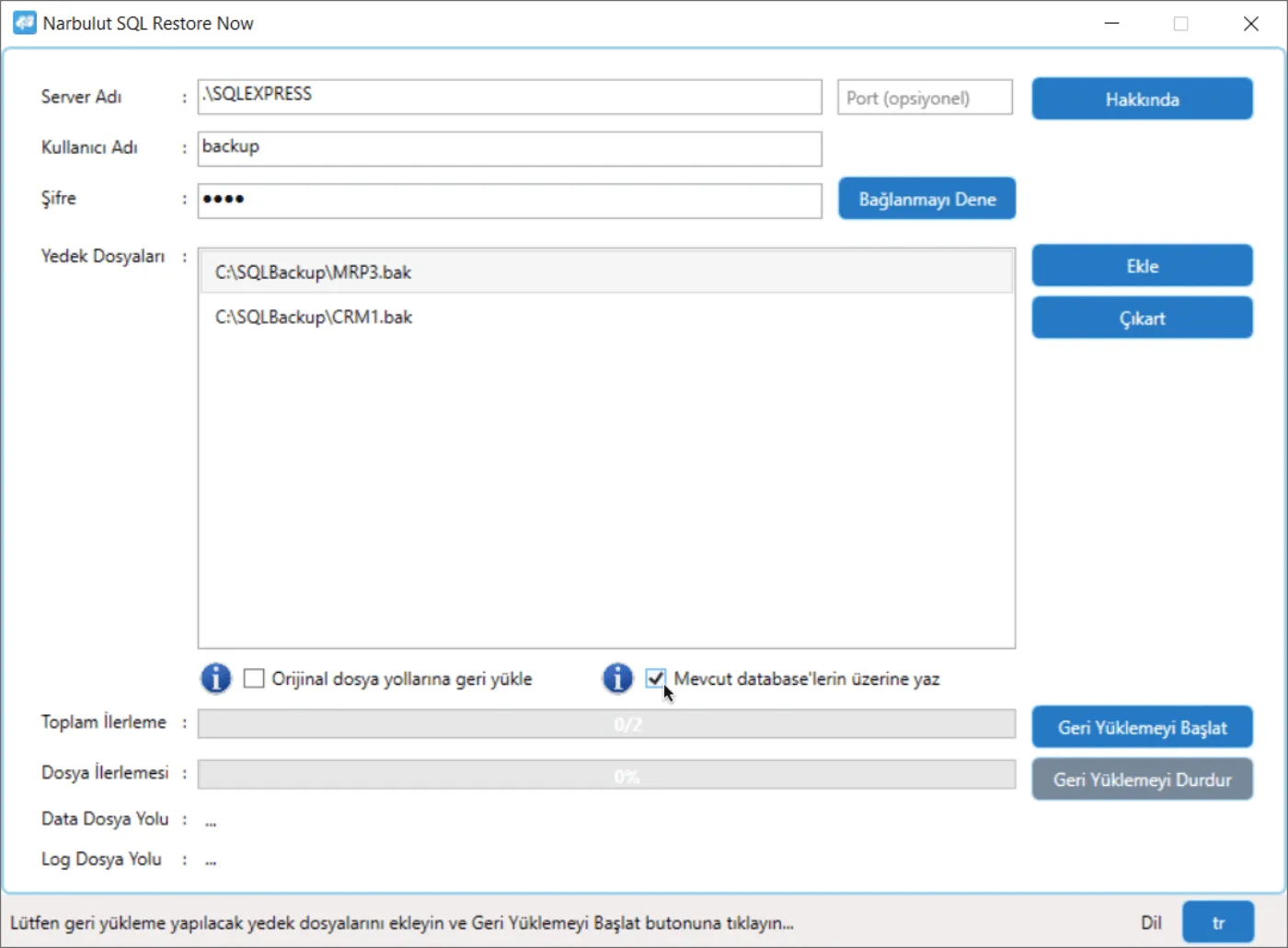
"Mevcut database'lerin üzerine yaz" seçeneği işaretli değilse ve veritabanı Microsoft SQL sunucusunda zaten bulunuyorsa bu hatayı alırsınız.
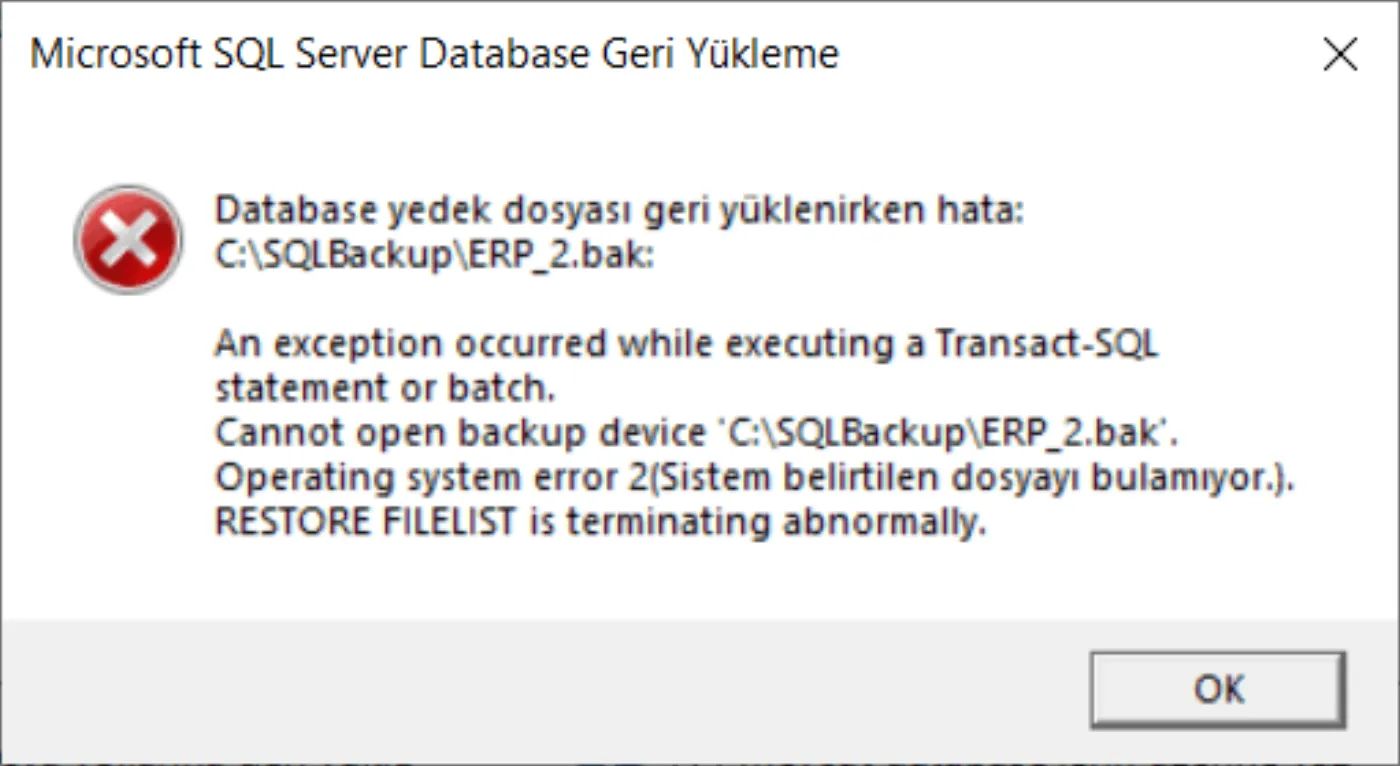
Operating system error 2 (Dosya Bulunamıyor)
Microsoft SQL sunucusu eklemiş olduğunuz yedek dosyalarını eklediğiniz dosya yolunda bulamazsa bu hatayı alırsınız.