İçindekiler
1. Ön Koşullar
2. Virtual Machines Sayfasına Erişim
3. Adım 1: Resources (Kaynaklar)
4. Adım 2: Configuration (Yapılandırma)
5. Adım 3: Basics (Temel Bilgiler)
6. Adım 4: Confirm (Onaylama)
7. VM Oluşturulduktan Sonra
8. Önerilen Yapılandırmalar
1. Ön Koşullar
Sanal makine oluşturmadan önce aşağıdaki koşulların karşılandığından emin olun:
- ECS platformuna erişim yetkisi olan bir kullanıcı hesabı
- En az bir Image (işletim sistemi imajı) yüklü olması
- Yeterli kaynak kotası (CPU, RAM, Disk)
- VPC ve Subnet yapılandırmasının tamamlanmış olması
2. Virtual Machines Sayfasına Erişim
ECS platformuna giriş yaptıktan sonra Virtual Machines sayfasına ulaşmanın iki yolu vardır:
Yöntem 1: Hamburger Menü
Sol üstteki hamburger menüyü (üç çizgi ikonu) tıklayın. Açılan mega menüden Compute > Virtual Machines seçeneğine tıklayın.
Yöntem 2: Doğrudan URLhttps://ecs.narbulut.com/#/mod-computer/index
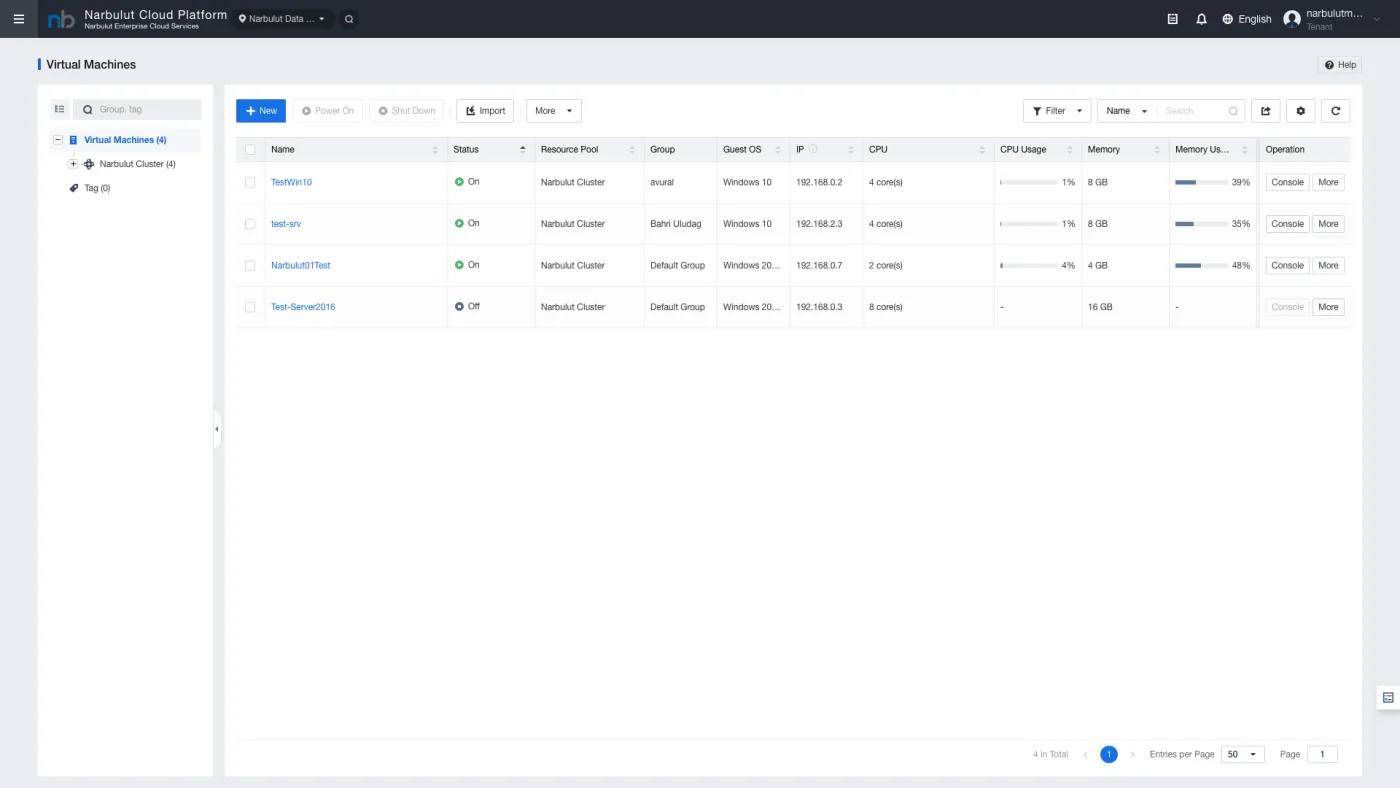
Şekil 1 — Virtual Machines listesi
| Buton | Açıklama |
|---|---|
| New | Yeni sanal makine oluşturma sihirbazını açar |
| Power On | Seçili VM'leri başlatır |
| Shut Down | Seçili VM'leri kapatır |
| Import | Harici VM imajı içe aktarır |
| More | Ek işlemler (Restart, Suspend, Clone vb.) |
| Console | VM'e konsol erişimi |
Yeni bir VM oluşturmak için mavi renkli "New" butonuna tıklayın. 4 adımlık sihirbaz açılacaktır: Resources → Configuration → Basics → Confirm
3. Adım 1: Resources (Kaynaklar)
“New” butonuna tıkladığınızda 4 adımlı oluşturma sihirbazı açılır.
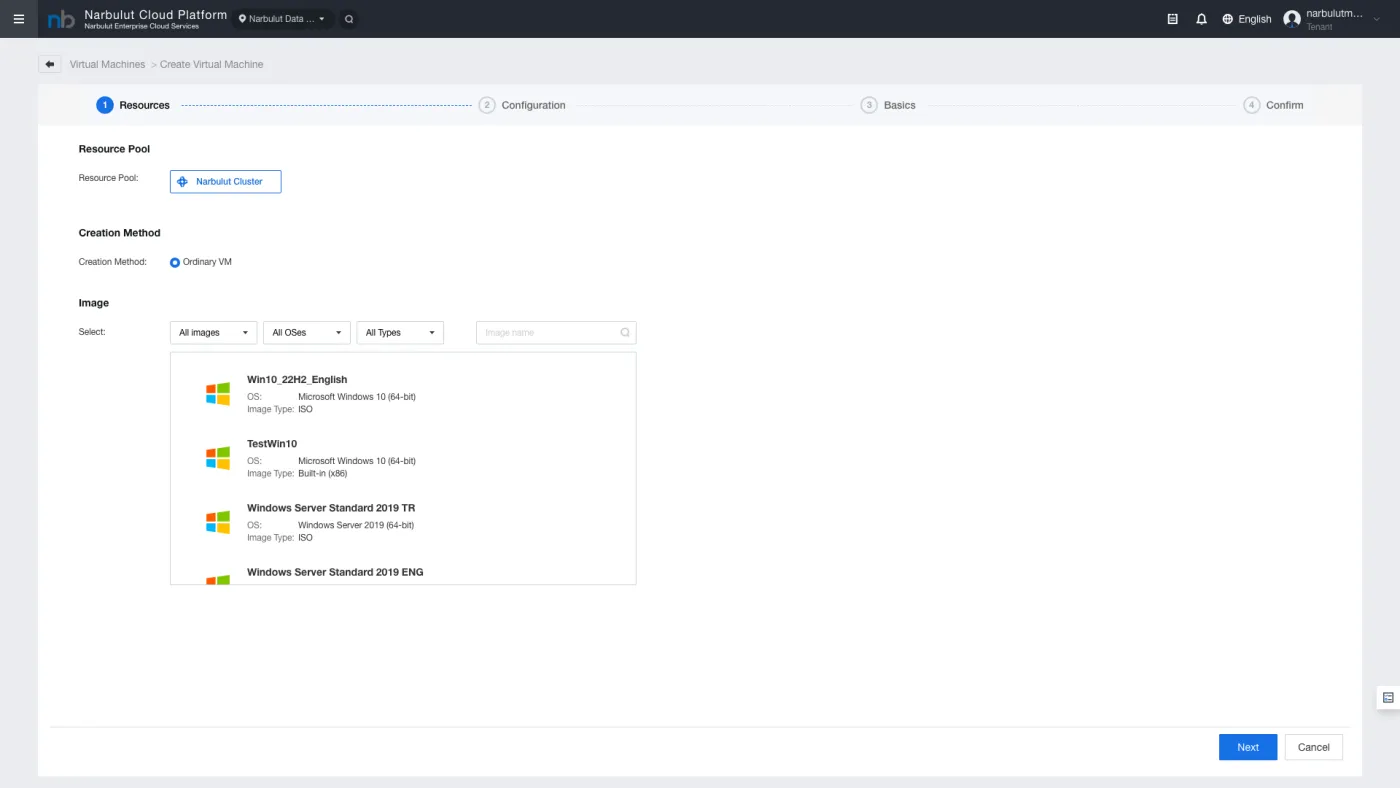
Şekil 2 — Adım 1: Resources (Kaynak Seçimi)
Resource Pool
Sanal makinenin oluşturulacağı cluster’ı seçin. Varsayılan: Narbulut Cluster
Creation Method
Sanal makine oluşturma yöntemini belirleyin. Varsayılan: Ordinary VM (standart sanal makine).
Image Seçimi
Sanal makinede kullanılacak işletim sistemi imajını seçin. Listeden bir imaja tıklayarak seçim yapın — seçili imaj mavi çerçeve ile vurgulanır.
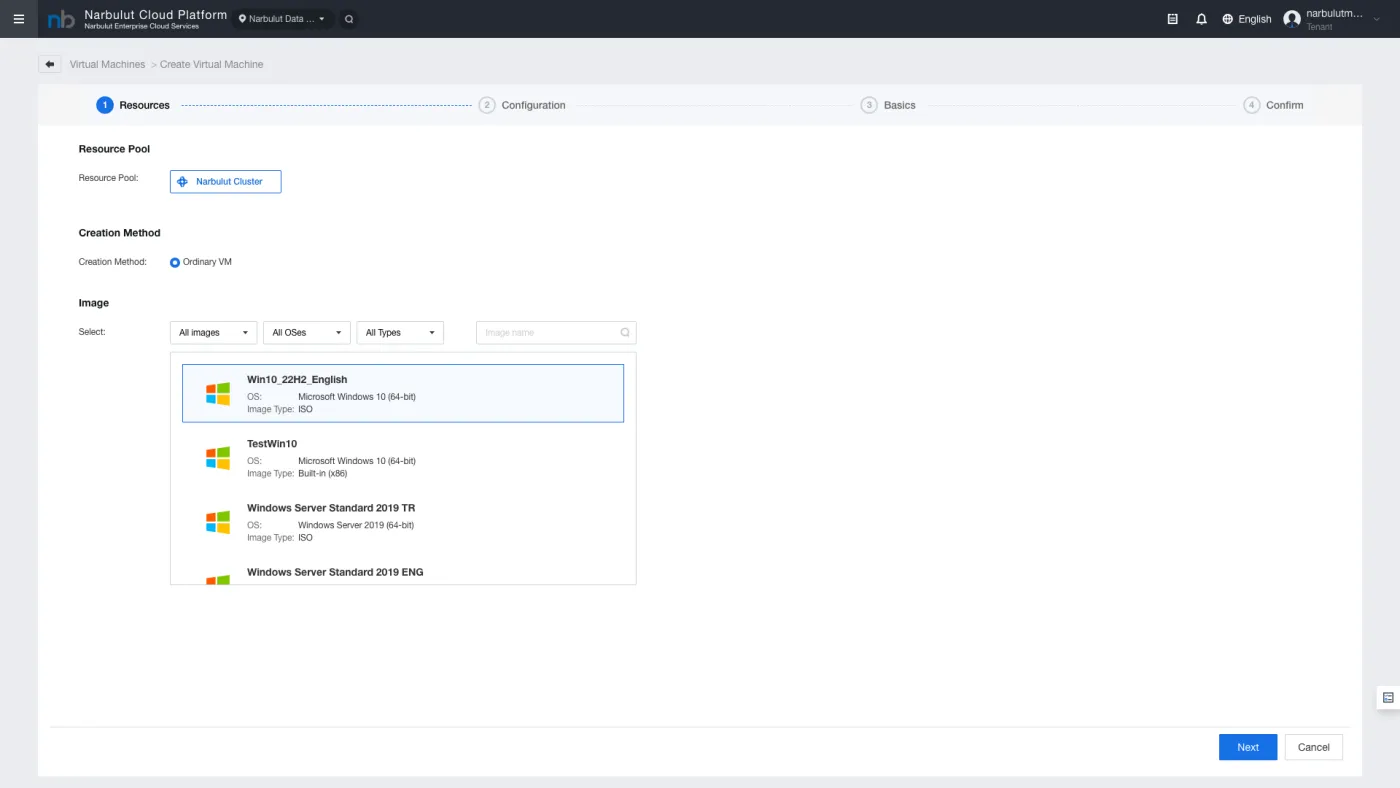
Şekil 3 — Image seçimi: seçili imaj mavi çerçeve ile gösterilir
| İmaj Tipi | Açıklama | Kullanım |
|---|---|---|
| ISO | Kurulum diskinden başlatılan imajlar | İşletim sistemi kurulumu elle yapılır |
| Built-in (x86) | Önceden kurulmuş, hazır imajlar | Hızlı başlangıç için önerilir |
Deployment Method
Built-in bir imaj seçildiğinde dağıtım yöntemi seçenekleri görünür:
| Yöntem | Açıklama | Avantaj |
|---|---|---|
| Full Deployment | İmajın tam kopyası oluşturulur | Stabil performans, bağımsız disk |
| Quick Deployment | Linked clone kullanır | Hızlı oluşturma, az disk kullanımı |
Not: Quick Deployment seçildiğinde disk düzenleme, klonlama gibi bazı özellikler sınırlanır.
4. Adım 2: Configuration (Yapılandırma)
Bu adımda sanal makinenin donanım kaynaklarını (CPU, RAM, Disk, Ağ) yapılandırırsınız.
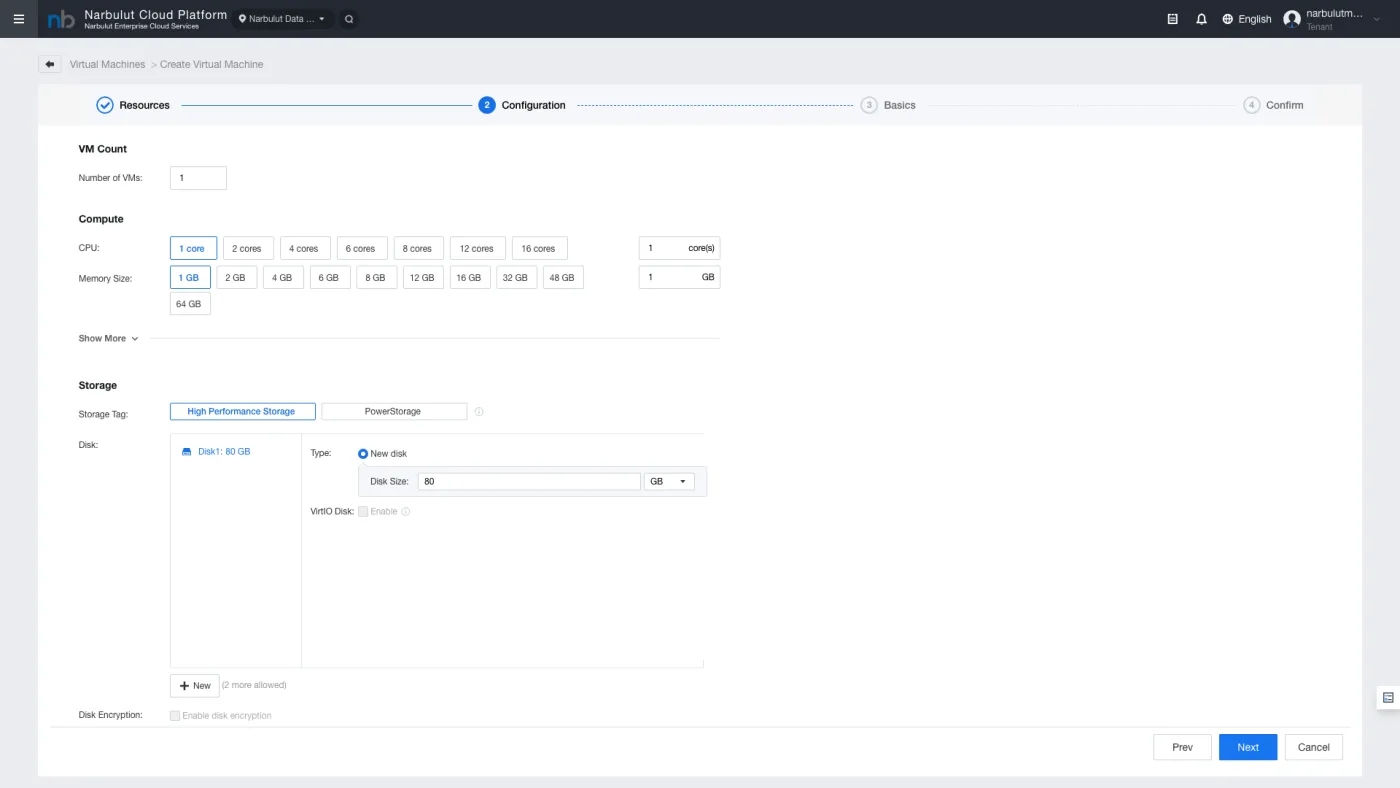
Şekil 4 — Adım 2: Configuration (Compute ve Storage)
Compute (CPU ve RAM)
| Alan | Seçenekler | Varsayılan |
|---|---|---|
| CPU | 1, 2, 4, 6, 8, 12, 16 core veya özel değer | 1 core |
| Memory Size | 1, 2, 4, 6, 8, 12, 16, 32, 48, 64 GB veya özel değer | 1 GB |
Storage (Depolama)
| Alan | Açıklama |
|---|---|
| Storage Tag | Depolama havuzu: High Performance Storage veya PowerStorage |
| Disk | Sistem diski boyutu. Varsayılan 120 GB |
| + New | Ek disk ekleme (toplam 64 diske kadar) |
| VirtIO Disk | VirtIO disk sürücüsü. Performans için aktif tutulması önerilir |
| Disk Encryption | Disk şifreleme. Güvenlik için etkinleştirilebilir |
Not: Disk Encryption etkinleştirildiğinde klonlama, imaj oluşturma, dış aktarma, CDP yedekleme ve felaket kurtarma desteklenmez.
Networking (Ağ)
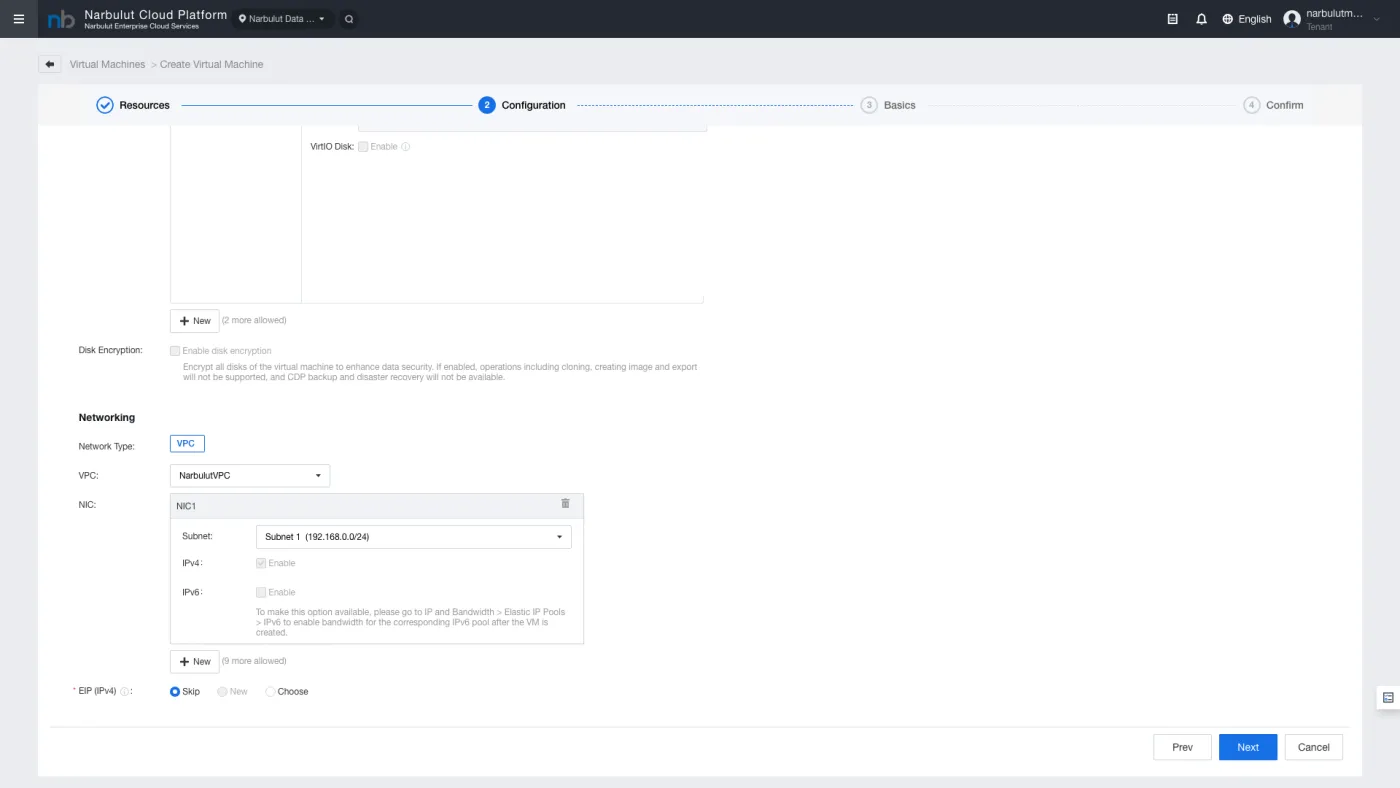
Şekil 5 — Ağ Yapılandırması: VPC, Subnet, NIC ayarları
| Alan | Açıklama |
|---|---|
| Network Type | Ağ tipi: VPC (Virtual Private Cloud) |
| VPC | Kullanılacak VPC seçimi |
| NIC | Ağ arayüzü. "+New" ile 10 adede kadar NIC eklenebilir |
| Subnet | Alt ağ seçimi |
| IPv4 | IPv4 protokolü (varsayılan: aktif) |
Other Hardware (Diğer Donanım)
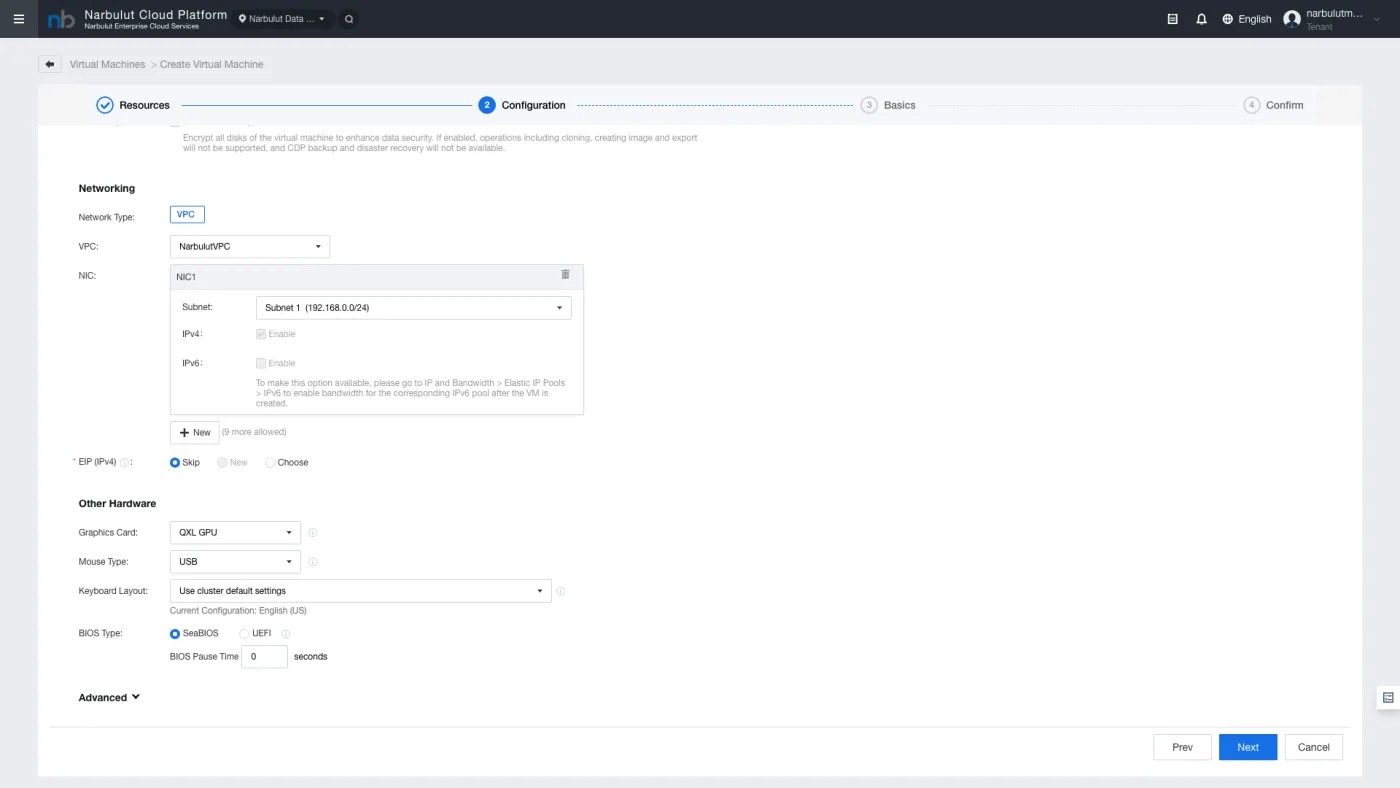
Şekil 6 — Other Hardware (Diğer Donanım ayarları)
| Alan | Açıklama |
|---|---|
| CD/DVD Drive | Sanal CD/DVD sürücüsü — ISO bağlamak için |
| USB | USB cihaz desteği |
| Graphics Card | Ekran kartı tipi (VGA, QXL, VirtIO-GPU) |
| Mouse Type | Fare tipi |
| Keyboard Layout | Klavye düzeni (varsayılan: English US) |
| BIOS Type | BIOS tipi (Legacy BIOS veya UEFI) |
5. Adım 3: Basics (Temel Bilgiler)
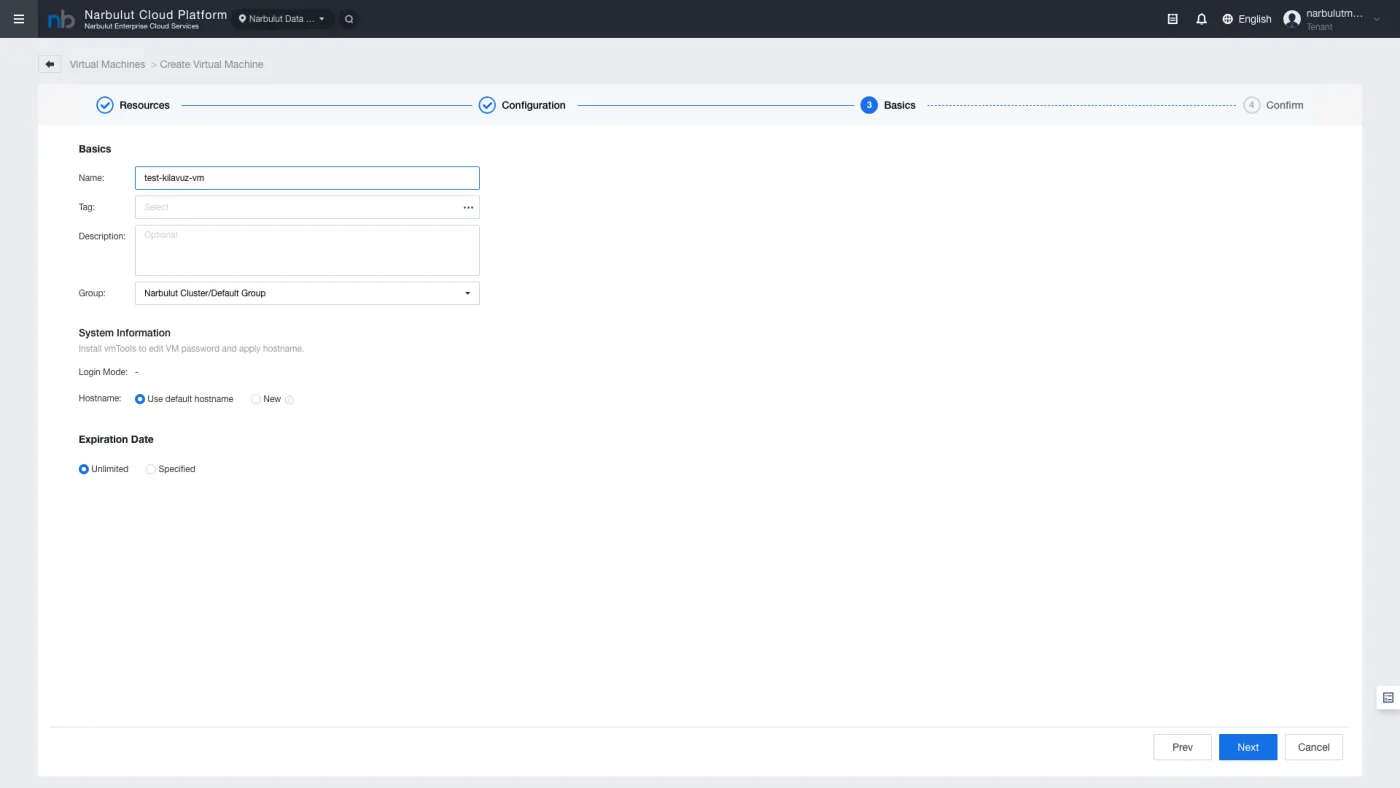
Sanal makinenin adı, açıklaması, grubu ve diğer temel bilgilerini girin.
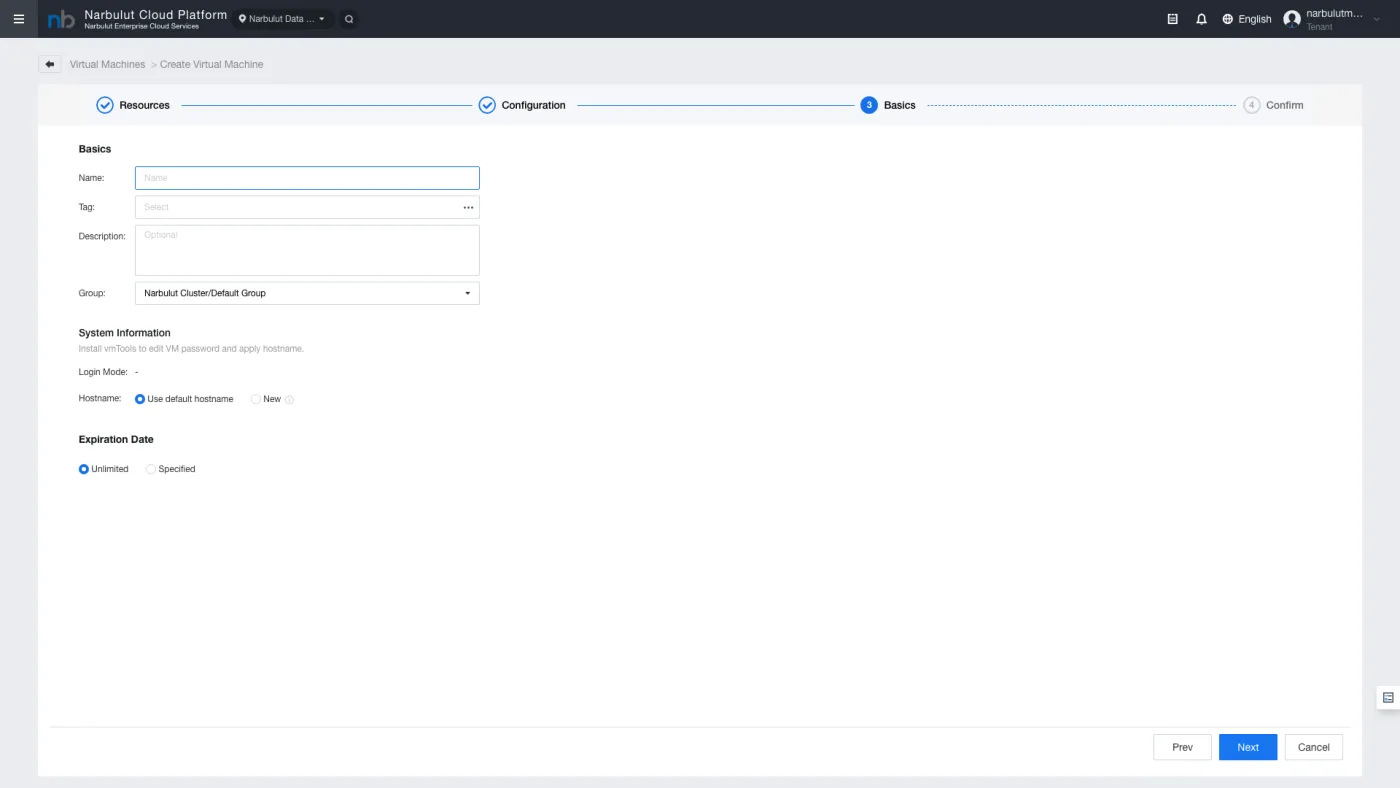
Şekil 7 — Adım 3: Basics (Temel Bilgiler)
| Alan | Açıklama | Zorunlu |
|---|---|---|
| Name | Sanal makine adı | Evet |
| Tag | Etiket — VM'leri kategorize etmek için | Hayır |
| Description | Açıklama metni | Hayır |
| Group | VM grubu (varsayılan: Default Group) | Hayır |
System Information
| Alan | Açıklama |
|---|---|
| Computer Name | İşletim sistemi içindeki bilgisayar adı |
| Administrator Password | Yönetici şifresi (Built-in imajlar için) |
İpucu: Computer Name alanı, VM oluşturulduktan sonra işletim sistemi içinde görünen bilgisayar adıdır. Organizasyonunuzun isimlendirme kurallarına uygun bir ad belirleyin.
6. Adım 4: Confirm (Onaylama)
Son adımda tüm yapılandırma ayarlarınızın özetini gözden geçirin. Ayarlar doğruysa “Confirm” butonuna tıklayarak sanal makineyi oluşturun.
Şekil 8 — Adım 4: Confirm (Yapılandırma Özeti)
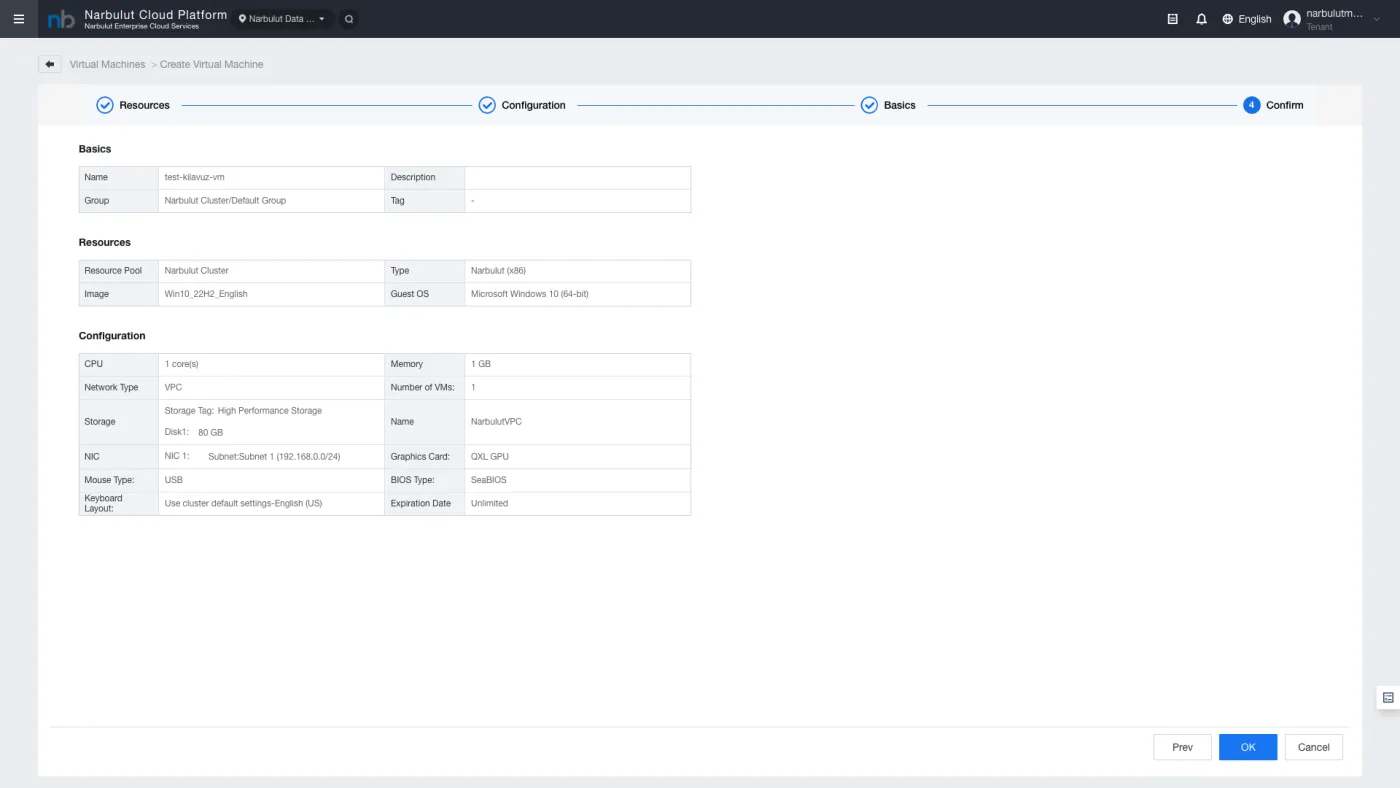
Şekil 9 — Confirm: Detaylı yapılandırma tablosu
7. VM Oluşturulduktan Sonra
VM oluşturulduktan sonra aşağıdaki adımları izleyin:
- VM Durumunu Kontrol Edin — Virtual Machines listesinde yeni VM’in Running durumunda olduğunu doğrulayın.
- Console Erişimi — VM satırındaki Console butonuna tıklayarak işletim sistemine erişin.
- IP Adresi Kontrolü — VM’in ağ yapılandırmasına uygun IP adresi aldığını doğrulayın.
- Ağ Bağlantısı — Dış erişim gerekiyorsa Elastic IP ataması ve ACL kurallarını yapılandırın.
8. Önerilen Yapılandırmalar
| Kullanım Senaryosu | CPU | RAM | Disk | Ağ |
|---|---|---|---|---|
| Web Sunucu | 2 Core | 4 GB | 120 GB NVMe | 1 NIC |
| Veritabanı Sunucu | 4 Core | 8 GB | 250 GB NVMe | 1 NIC |
| Uygulama Sunucu | 4 Core | 8 GB | 120 GB NVMe | 1 NIC |
| Geliştirme/Test | 2 Core | 4 GB | 80 GB NVMe | 1 NIC |
İpucu: Bu değerler başlangıç önerileridir. Gerçek kaynak ihtiyacı uygulamanızın yük profiline göre değişebilir. VM oluşturulduktan sonra CPU ve RAM değerleri artırılabilir.
İlgili Kılavuzlar
VM oluşturduktan sonra ağ yapılandırması için ECS Ağ Yönetimi Kılavuzu'nu, yedekleme ayarları için ECS Yedekleme Kılavuzu'nu inceleyebilirsiniz.