İçindekiler
1. Ön Koşullar
2. Genel Bakış
3. Scheduled Backup Policy
4. Yeni Yedekleme Politikası Oluşturma
5. Mevcut Politikayı Düzenleme
6. VM Backups
7. CDP Policy (Sürekli Veri Koruma)
8. VM Üzerinden Manuel Yedekleme
9. Disaster Recovery (Felaket Kurtarma)
10. Yedekleme En İyi Uygulamaları
1. Ön Koşullar
Yedekleme işlemlerine başlamadan önce aşağıdaki koşulların karşılandığından emin olun:
- ECS platformuna erişim yetkisi olan bir kullanıcı hesabı
- En az bir sanal makine (VM) oluşturulmuş ve çalışır durumda olması
- Backup Repository’de yeterli depolama alanı bulunması
- VPC yapılandırmasının tamamlanmış olması
İpucu: VM oluşturma adımları için ECS VM Oluşturma Kılavuzu'nu inceleyebilirsiniz.
2. Genel Bakış
ECS platformunda yedekleme ve felaket kurtarma işlemleri Disaster Recovery modülü altında yönetilir. Bu modüle erişmek için:
Yöntem 1: Hamburger Menü
Sol üstteki hamburger menüyü (üç çizgi ikonu) tıklayın. Açılan mega menüden Disaster Recovery > Scheduled Backup seçeneğine tıklayın.
Yöntem 2: Doğrudan URLhttps://ecs.narbulut.com/#/mod-business-protect/backup-strategy/index
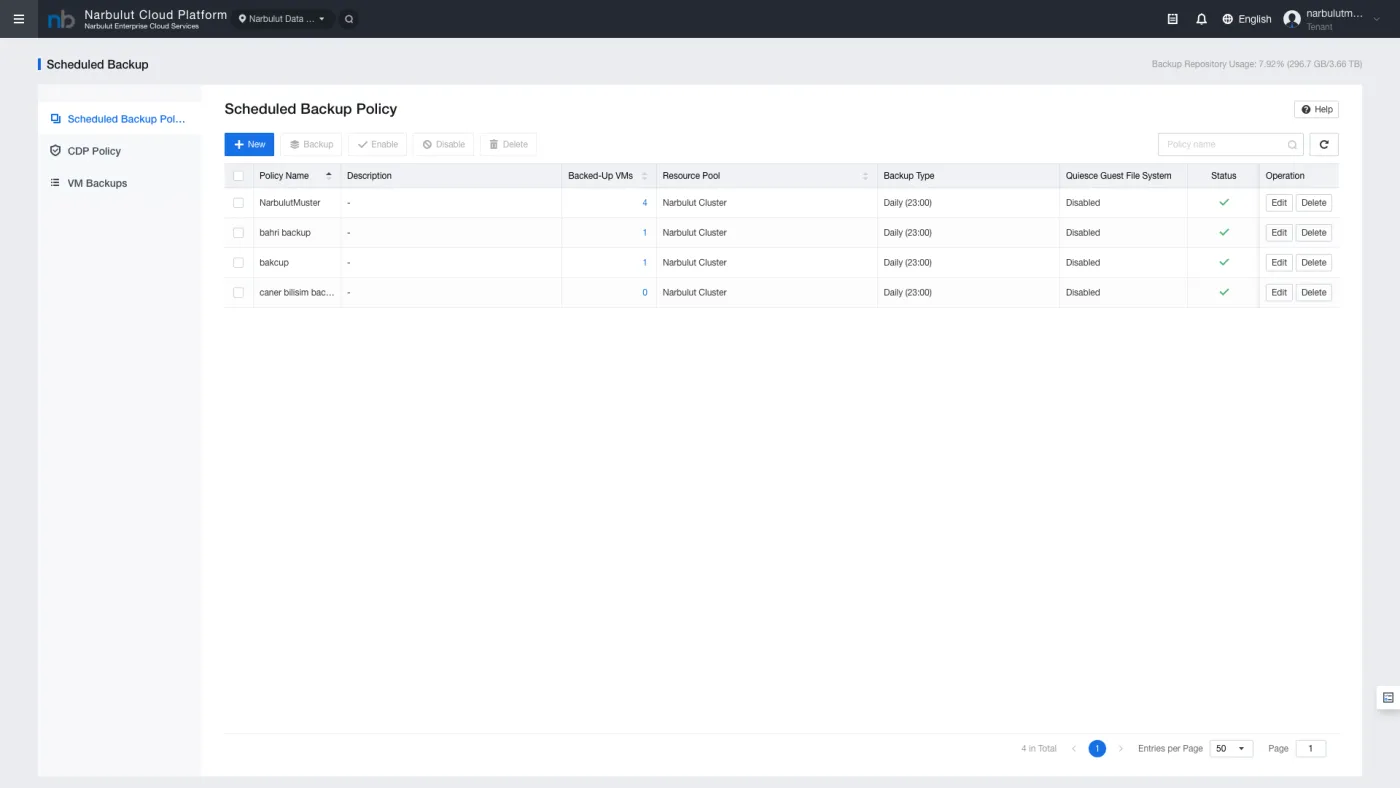
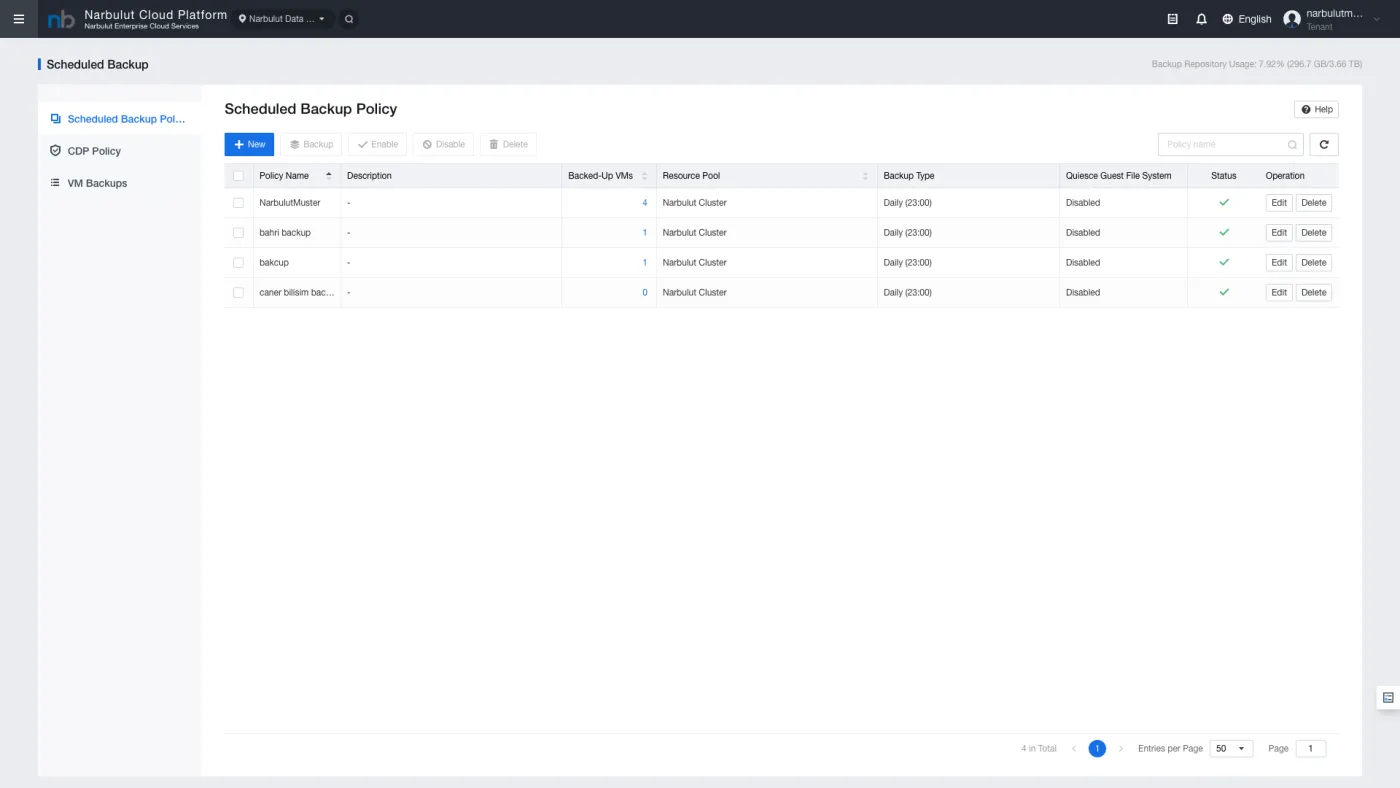
Şekil 1 — Scheduled Backup ana sayfası
Disaster Recovery modülü üç ana sekme ve bir alt sayfa içerir:
| Sekme | Açıklama |
|---|---|
| Scheduled Backup Policy | Zamanlanmış yedekleme politikaları — periyodik otomatik yedekleme tanımları |
| CDP Policy | Sürekli Veri Koruma (Continuous Data Protection) politikaları |
| VM Backups | Yedeklenmiş VM'lerin listesi ve geri yükleme noktaları |
Ayrıca Disaster Recovery sayfası üzerinden felaket kurtarma politikaları ve koruma grupları yönetilebilir.
3. Scheduled Backup Policy
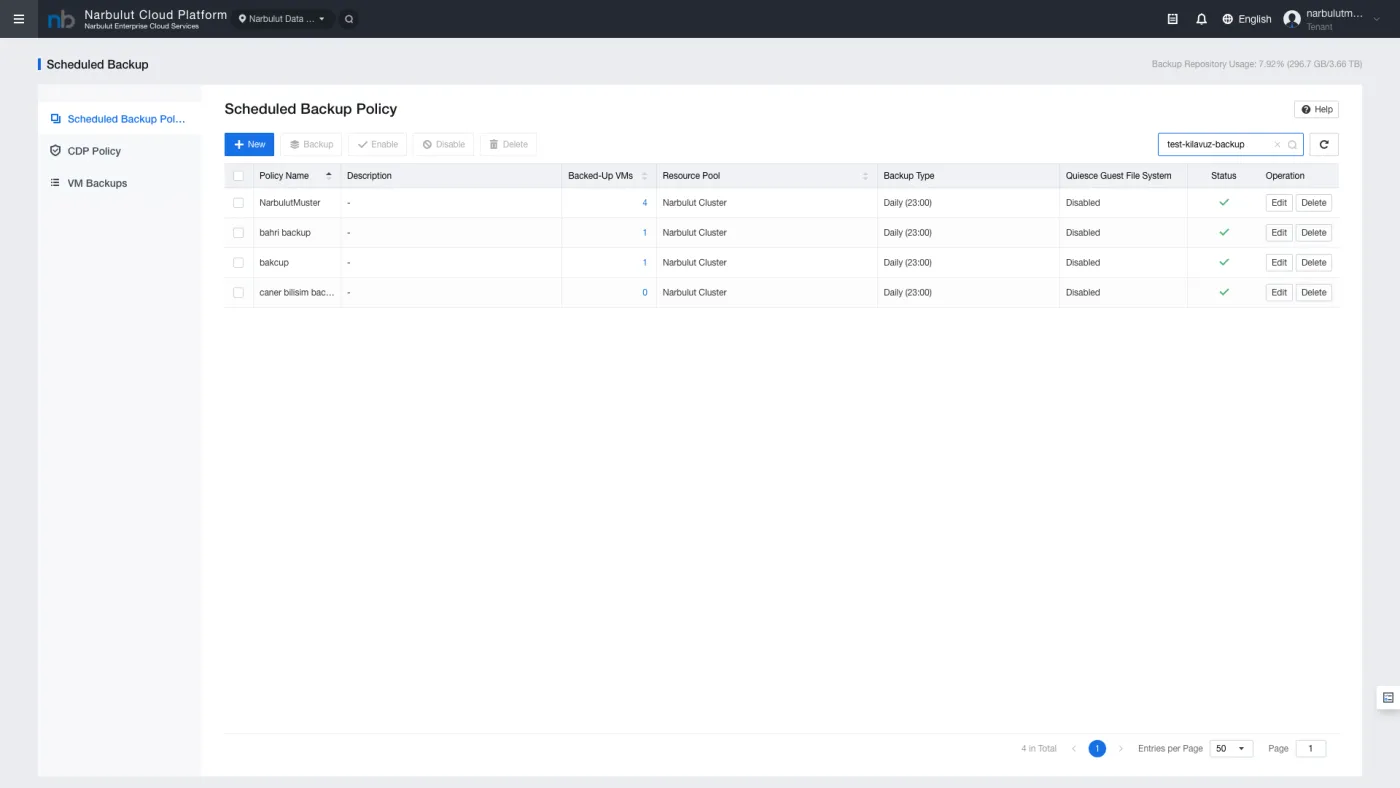
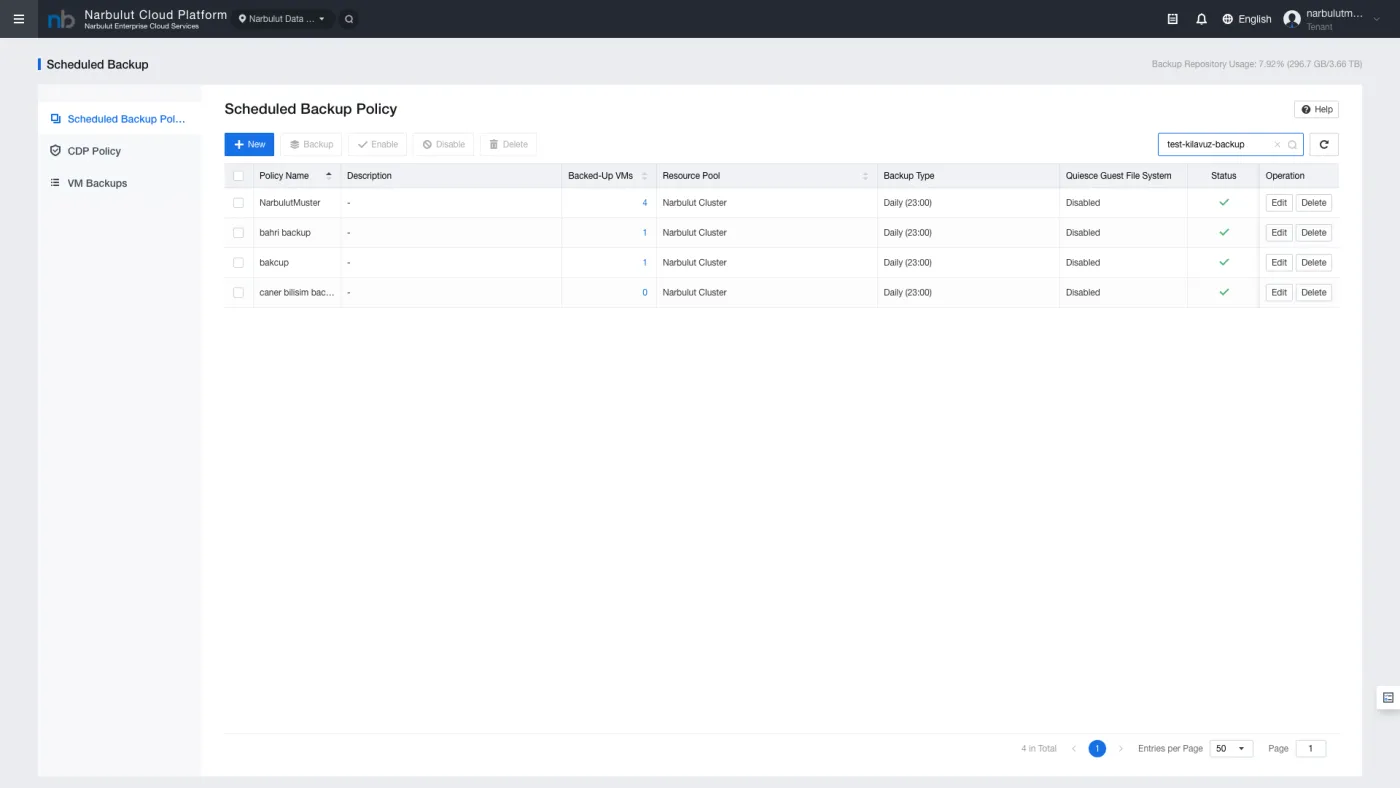
Scheduled Backup Policy sekmesi, tanımlı yedekleme politikalarını listeler. Sayfanın üst kısmında Backup Repository Usage göstergesi bulunur — toplam ve kullanılan depolama alanını gösterir.
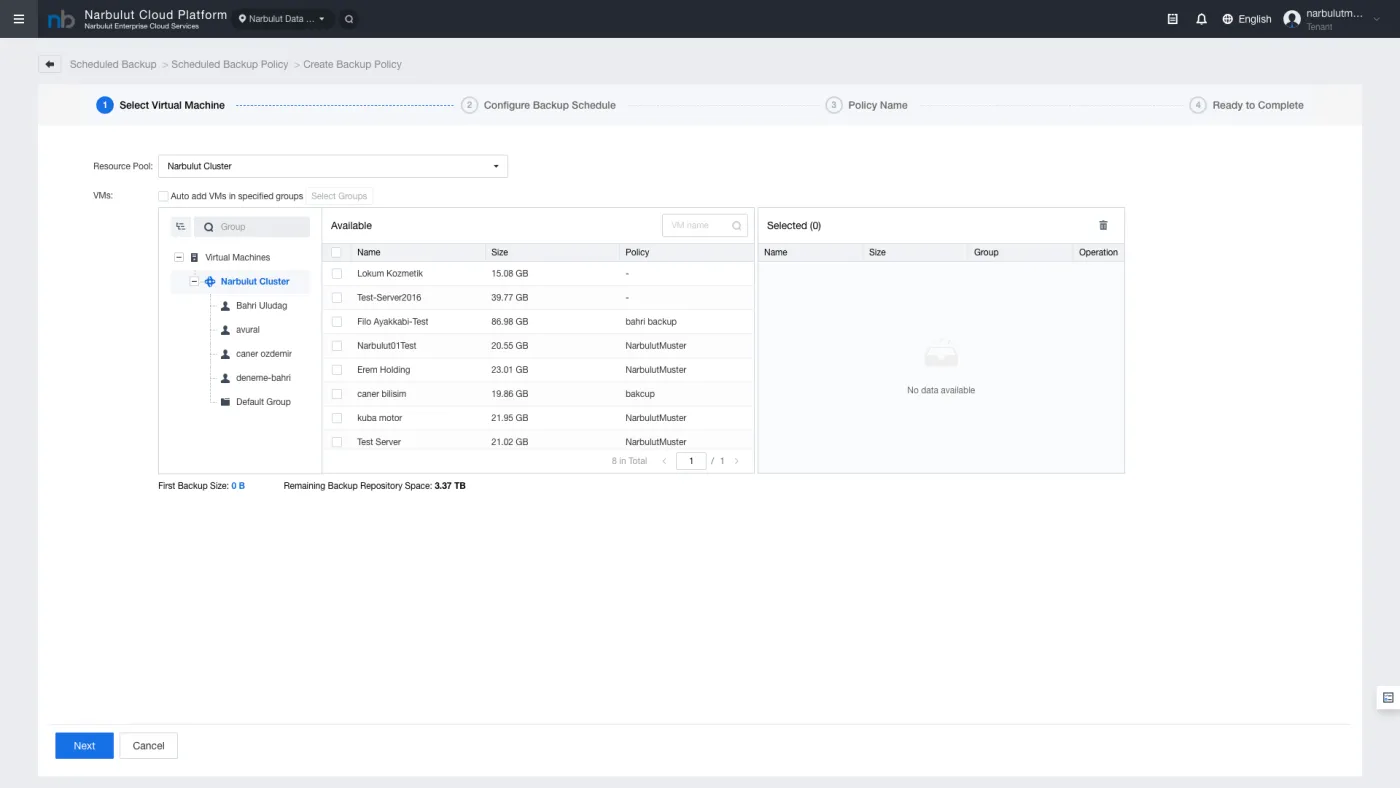
Şekil 2 — Backup Repository kullanım göstergesi
Araç Çubuğu Butonları
| Buton | Açıklama |
|---|---|
| New | Yeni yedekleme politikası oluşturma sihirbazını açar |
| Backup | Seçili politikayı hemen çalıştırır (anlık yedekleme) |
| Enable | Seçili politikayı etkinleştirir |
| Disable | Seçili politikayı devre dışı bırakır |
| Delete | Seçili politikayı siler |
Tablo Sütunları
| Sütun | Açıklama |
|---|---|
| Policy Name | Politika adı |
| Description | Politika açıklaması |
| Backed-Up VMs | Politikaya dahil edilen VM sayısı |
| Resource Pool | Kaynak havuzu |
| Backup Type | Yedekleme tipi ve zamanlama bilgisi |
| Quiesce Guest File System | Yedekleme sırasında dosya sistemi dondurma durumu |
| Status | Politika durumu (Enabled / Disabled) |
| Operation | İşlem butonları (Edit, Delete vb.) |
4. Yeni Yedekleme Politikası Oluşturma
“New” butonuna tıkladığınızda 4 adımlı politika oluşturma sihirbazı açılır.
Adım 1: Select Virtual Machine (Sanal Makine Seçimi)
Yedekleme politikasına dahil edilecek sanal makineleri seçin.
- Resource Pool: Kaynak havuzunu seçin
- VM Seçimi: Listeden yedeklenecek VM’leri işaretleyin
- Auto-add Groups: Yeni eklenen VM’lerin otomatik olarak politikaya dahil edilmesi için grup tanımlayın
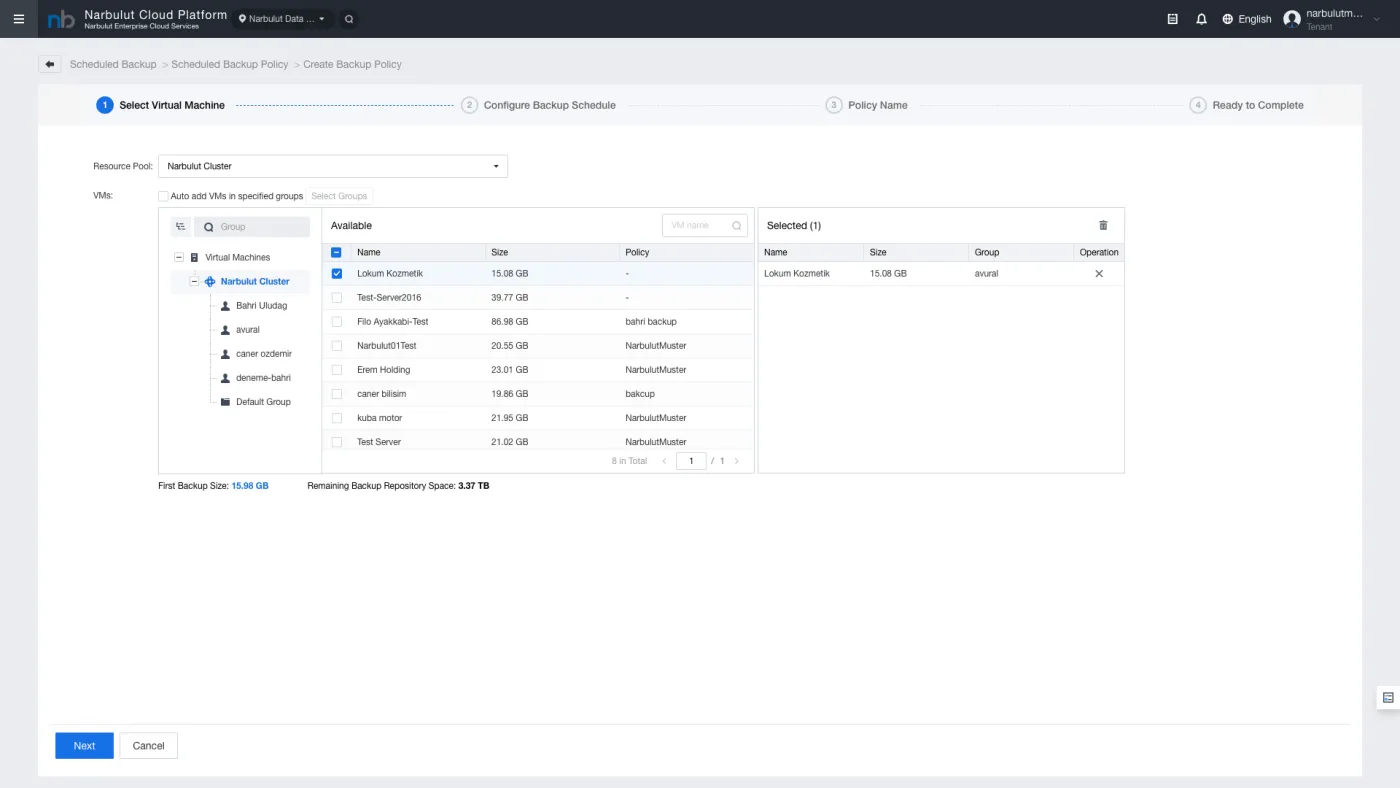
Şekil 3 — Adım 1: Sanal makine seçimi
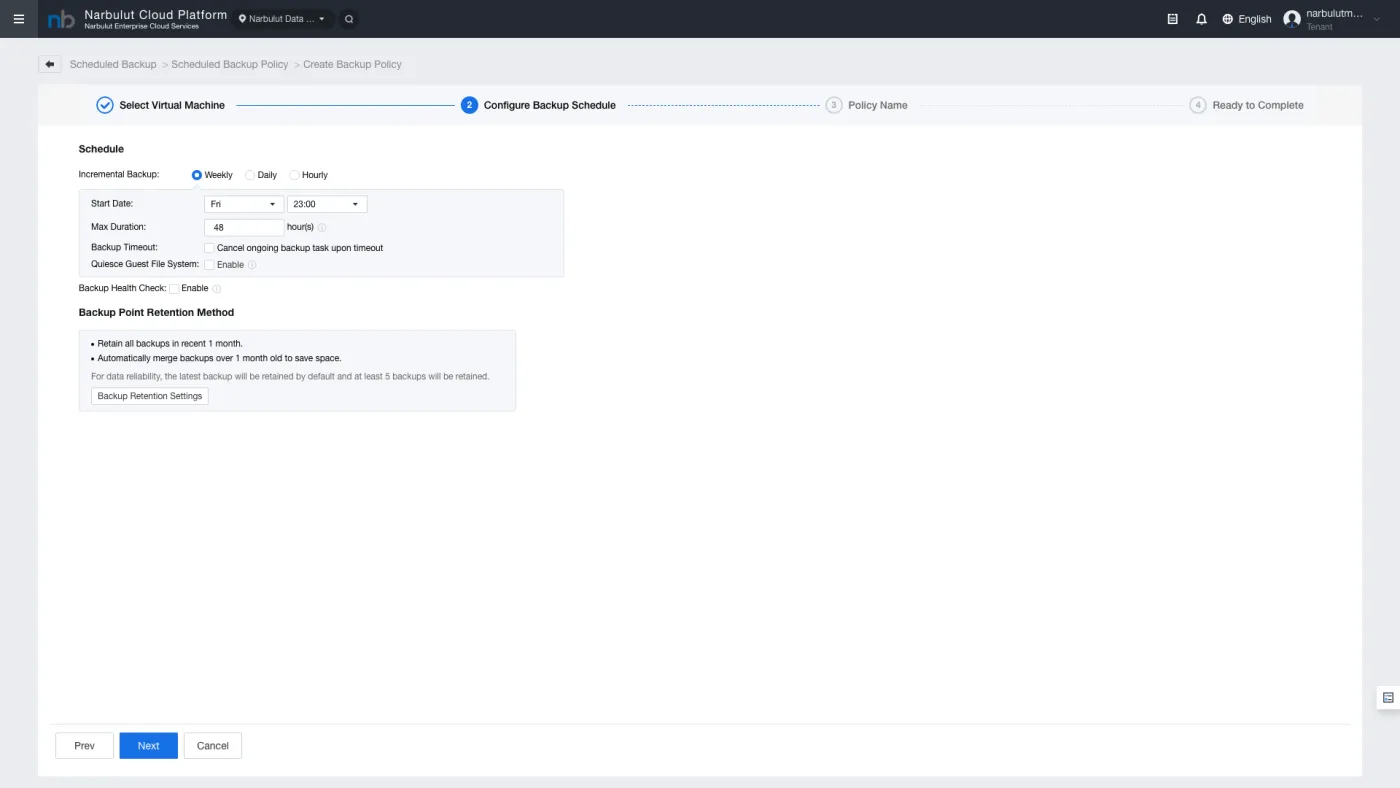
Şekil 4 — Seçilen sanal makineler
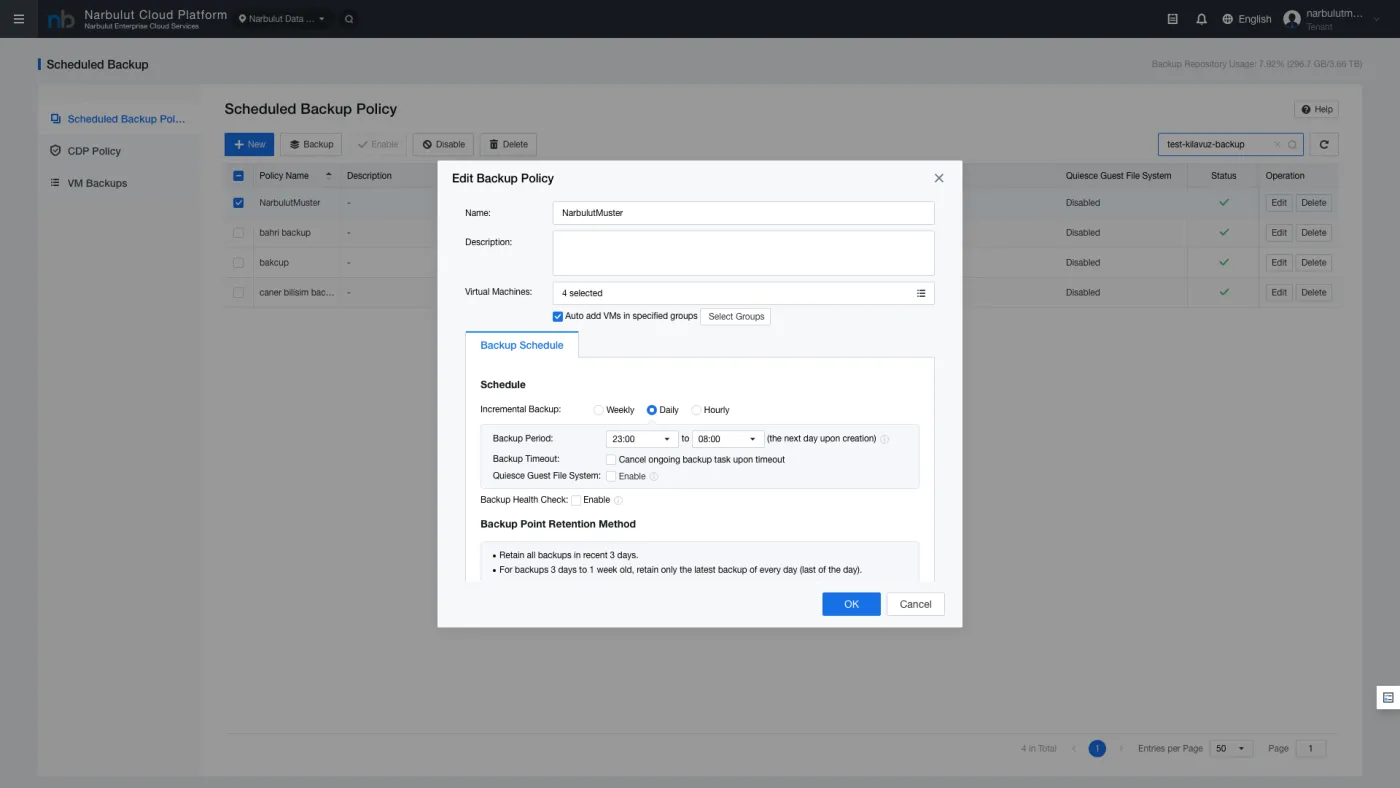
Adım 2: Configure Backup Schedule (Yedekleme Zamanlaması)
Yedekleme sıklığı, saklama politikası ve ek ayarları yapılandırın.
Şekil 5 — Yedekleme zamanlaması ayarları
Yedekleme Sıklığı (Frequency)
| Seçenek | Açıklama |
|---|---|
| Weekly | Haftada bir yedekleme — belirli gün ve saat seçilir |
| Daily | Her gün yedekleme — saat seçilir |
| Hourly | Saatlik yedekleme — saat aralığı belirlenir |
Şekil 6 — Saklama politikası (Retention) ayarları
Saklama Politikası (Retention Policy): Yedeklerin ne kadar süre saklanacağını belirler. Belirlenen süre sonunda eski yedekler otomatik olarak temizlenir.
Quiesce Guest File System: Yedekleme sırasında VM’in dosya sistemini dondurarak tutarlı bir yedek alınmasını sağlar. Özellikle veritabanı sunucuları için önerilir.
Health Check: Yedekleme sonrası otomatik sağlık kontrolü çalıştırır.
Adım 3: Policy Name (Politika Adı)
Politikaya bir ad ve açıklama verin.
Şekil 7 — Politika adı ve açıklama
İpucu: Politika adını kolayca tanımlayabileceğiniz bir şekilde belirleyin. Örneğin: Gunluk-WebSunucu-Yedek veya Haftalik-DB-Yedek
Adım 4: Ready to Complete (Onaylama)
Tüm ayarlarınızın özetini gözden geçirin. Ayarlar doğruysa “Finish” butonuna tıklayarak politikayı oluşturun.
Şekil 8 — Politika özeti ve onay
5. Mevcut Politikayı Düzenleme
Var olan bir yedekleme politikasını düzenlemek için:
- Scheduled Backup Policy listesinden düzenlemek istediğiniz politikayı seçin
- Operation sütunundaki Edit butonuna tıklayın
- Açılan sihirbazda gerekli değişiklikleri yapın (VM ekleme/çıkarma, zamanlama değiştirme vb.)
- “Finish” butonuna tıklayarak değişiklikleri kaydedin
Not: Politika düzenlenirken mevcut yedekleme noktaları etkilenmez. Değişiklikler bir sonraki yedekleme döngüsünden itibaren geçerli olur.
6. VM Backups
VM Backups sekmesi, yedeklenmiş tüm sanal makinelerin listesini gösterir. Her VM için yedekleme noktaları ve geri yükleme işlemleri bu ekrandan yönetilir.
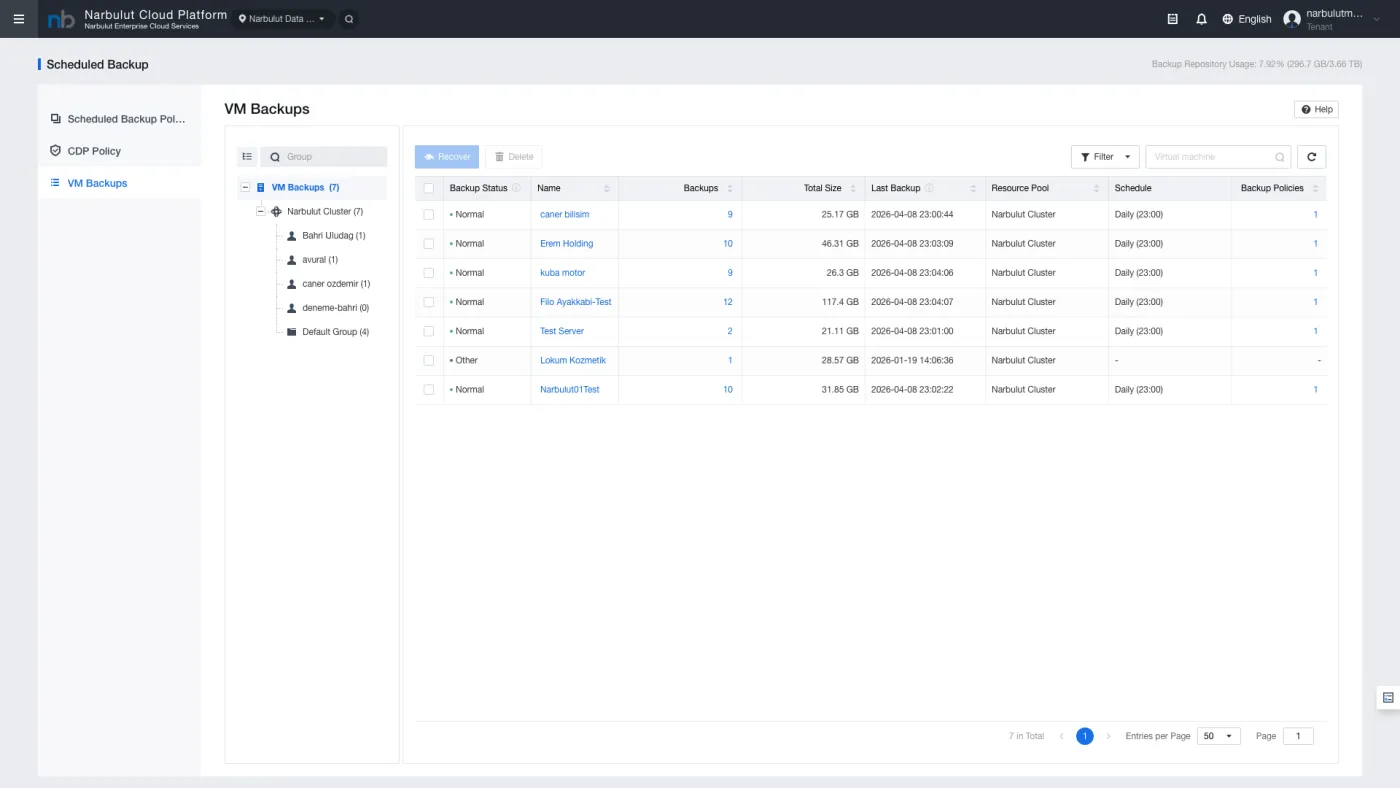
Şekil 9 — VM Backups listesi
Bu ekrandan yapılabilecek işlemler:
- Yedekleme Noktalarını Görüntüleme: VM satırına tıklayarak tüm yedekleme noktalarını listeleyin
- Geri Yükleme (Restore): Belirli bir yedekleme noktasından VM’i geri yükleyin
- Yedekleme Silme: Artık ihtiyaç duyulmayan yedekleme noktalarını temizleyin
Uyarı: Geri yükleme işlemi, VM'in mevcut durumunu yedekleme noktasındaki durumla değiştirir. Bu işlem geri alınamaz — geri yüklemeden önce mevcut durumu yedeklemeyi düşünün.
7. CDP Policy (Sürekli Veri Koruma)
CDP (Continuous Data Protection), sanal makinelerin verilerini sürekli olarak koruyan gelişmiş bir yedekleme yöntemidir. Zamanlanmış yedeklemeden farklı olarak, CDP veri değişikliklerini gerçek zamanlı veya çok kısa aralıklarla yakalar.
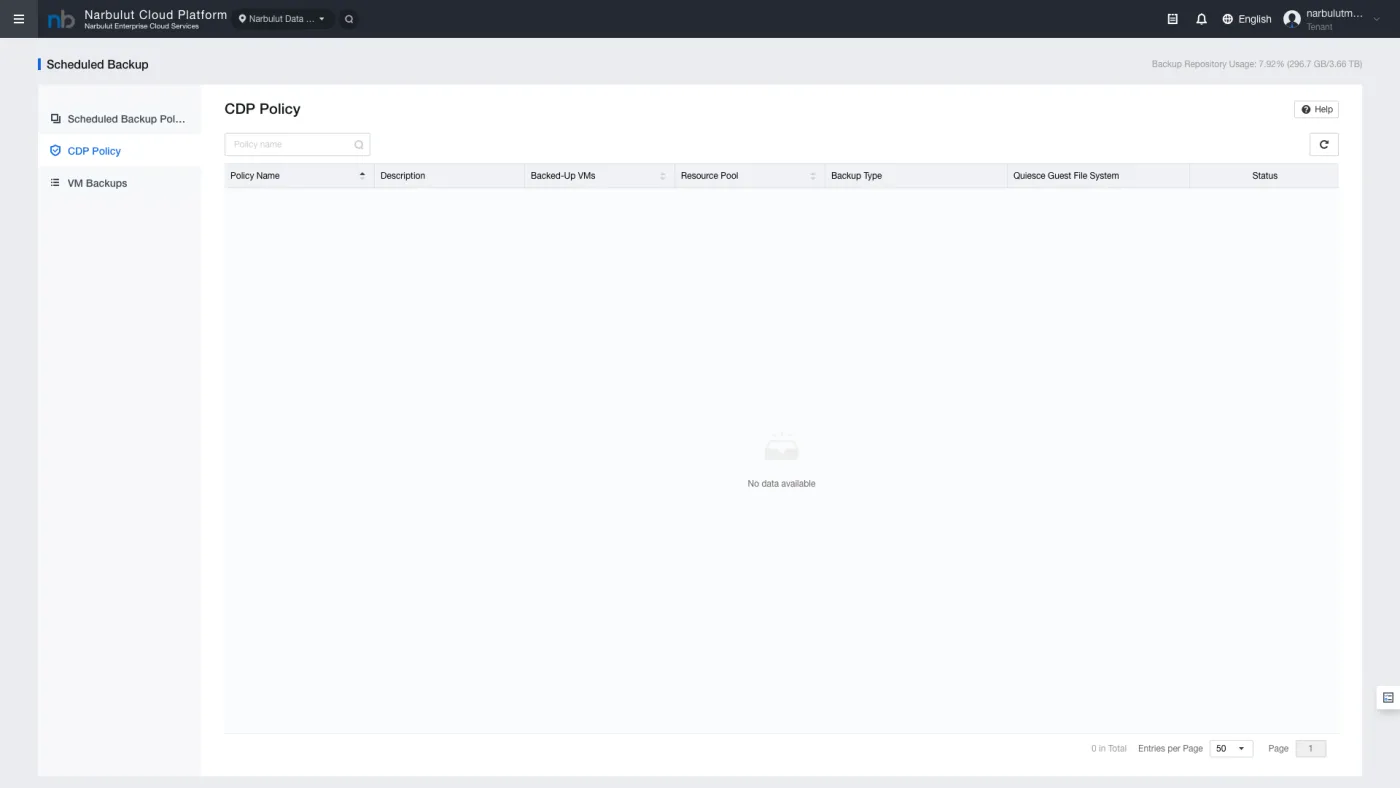
Şekil 10 — CDP Policy sayfası
CDP Policy özellikleri:
- Gerçek Zamana Yakın Koruma: Veri kaybını saniyeler düzeyine indirger
- RPO (Recovery Point Objective): Çok düşük RPO değerleri elde edilir
- Sürekli Replikasyon: Değişiklikler anında yedekleme deposuna aktarılır
Not: CDP, zamanlanmış yedeklemeye göre daha fazla depolama alanı ve bant genişliği kullanır. Kritik iş yükleri için önerilir.
8. VM Üzerinden Manuel Yedekleme
Zamanlanmış politika dışında, belirli bir VM’i anında yedeklemek için Virtual Machines sayfasından manuel yedekleme başlatabilirsiniz.
- Virtual Machines listesinden ilgili VM’i seçin
- VM satırına sağ tıklayın veya More menüsünü açın
- Backup seçeneğine tıklayın
- Yedekleme ayarlarını onaylayın ve başlatın
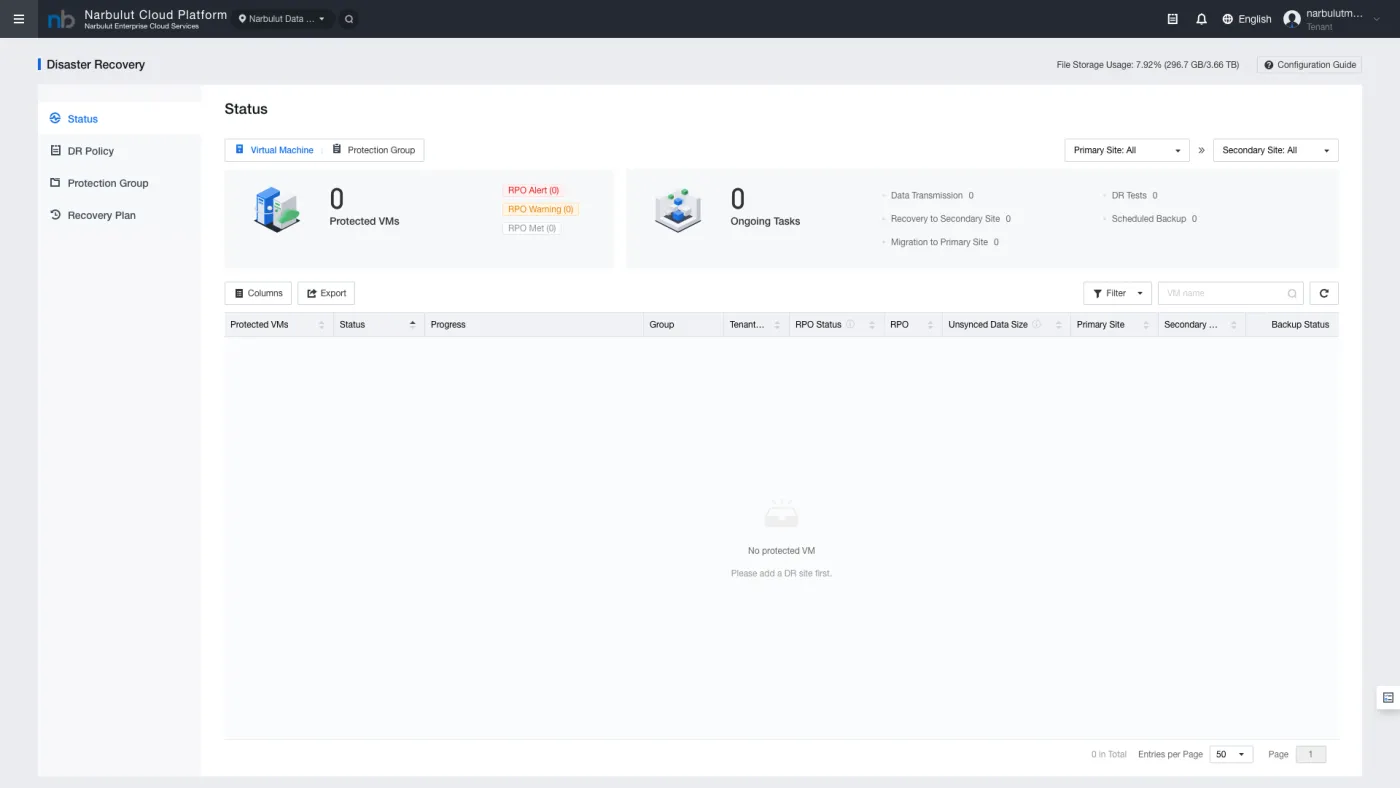
Şekil 12 — VM bağlam menüsünden manuel yedekleme
İpucu: Manuel yedekleme, önemli bir değişiklik yapmadan önce (işletim sistemi güncellemesi, uygulama yükseltmesi vb.) anlık koruma sağlamak için idealdir.
9. Disaster Recovery (Felaket Kurtarma)
Disaster Recovery modülü, sanal makinelerinizi farklı bir lokasyona replike ederek felaket senaryolarına karşı koruma sağlar.
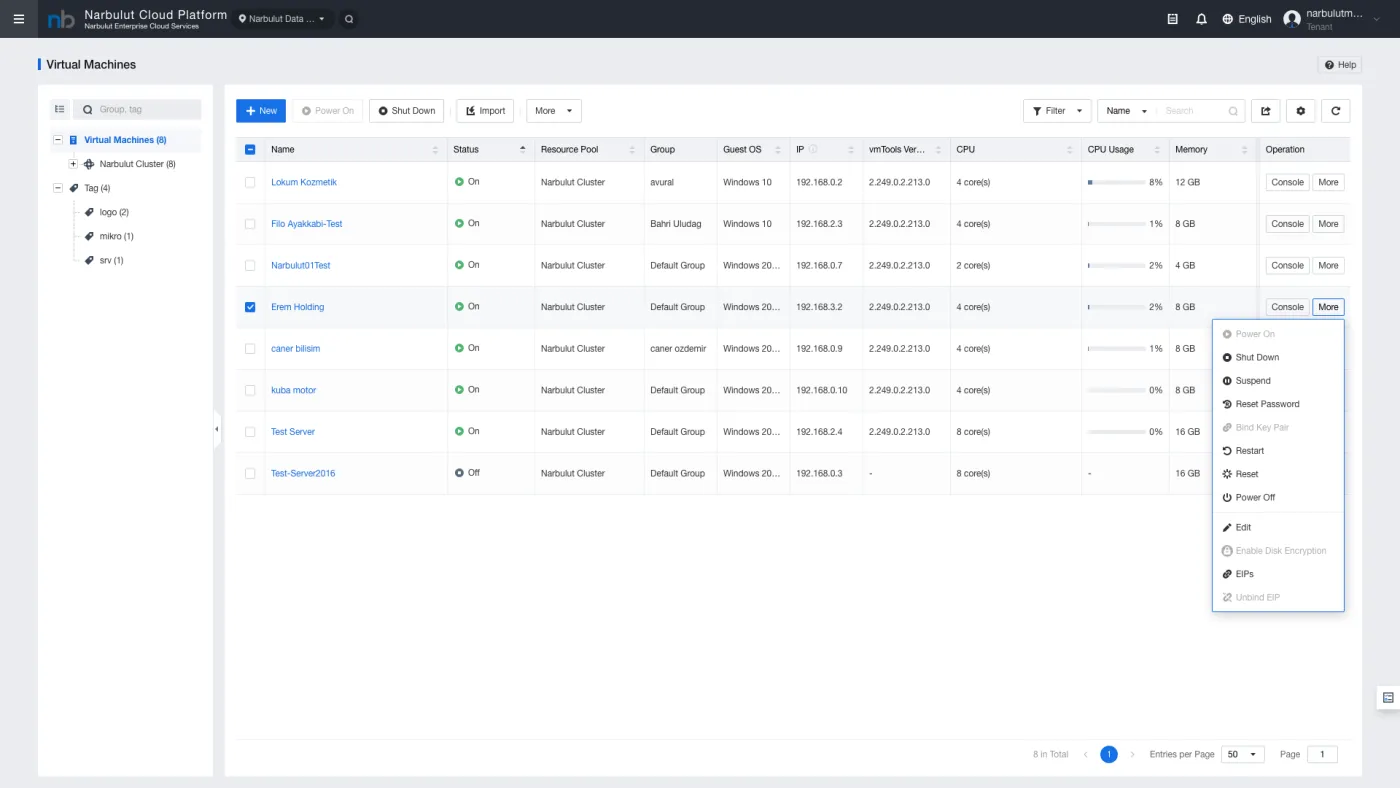
Şekil 11 — Disaster Recovery sayfası
Disaster Recovery özellikleri:
- DR Politikaları: Hangi VM’lerin replike edileceğini ve replikasyon sıklığını tanımlar
- Koruma Grupları: Birlikte korunması gereken VM’leri gruplar halinde yönetir
- Failover: Birincil lokasyon erişilemez olduğunda DR lokasyonuna otomatik geçiş
- Failback: Birincil lokasyon geri geldiğinde verileri geri taşıma
Uyarı: Disaster Recovery yapılandırması, ağ ve depolama kaynaklarının doğru planlanmasını gerektirir. Ağ yapılandırması için ECS Ağ Yönetimi Kılavuzu'nu inceleyebilirsiniz.
10. Yedekleme En İyi Uygulamaları
Veri güvenliğinizi en üst düzeyde tutmak için aşağıdaki önerilere uyun:
- 3-2-1 Kuralı: En az 3 kopya, 2 farklı medya türünde, 1’i uzak lokasyonda
- Düzenli Test: Yedeklerden geri yükleme testleri periyodik olarak yapın
- Quiesce Kullanın: Veritabanı sunucularında dosya sistemi dondurma özelliğini etkinleştirin
- Saklama Politikası: İş gereksinimlerinize uygun saklama süresi belirleyin
- CDP + Scheduled: Kritik VM’ler için CDP’yi zamanlanmış yedeklemeyle birlikte kullanın
- DR Planı: Felaket kurtarma politikalarını tanımlayın ve düzenli olarak test edin
- İzleme: Yedekleme durumlarını ve Backup Repository kullanımını düzenli olarak kontrol edin
| Senaryo | Önerilen Yedekleme Stratejisi |
|---|---|
| Web Sunucu | Günlük zamanlanmış yedekleme + 7 gün saklama |
| Veritabanı Sunucu | Saatlik yedekleme + CDP + Quiesce aktif + 14 gün saklama |
| Dosya Sunucu | Günlük yedekleme + 30 gün saklama |
| Kritik Uygulama | CDP + DR politikası + Saatlik zamanlanmış yedekleme |
| Geliştirme/Test | Haftalık yedekleme + 3 gün saklama |
İlgili Kılavuzlar
ECS VM Oluşturma Kılavuzu — Sanal makine oluşturma adımları
ECS Ağ Yönetimi Kılavuzu — VPC, Subnet, Elastic IP ve ACL yapılandırması
ECS Kullanıcı Yönetimi Kılavuzu — Kullanıcı hesapları ve yetkilendirme
ECS SSL VPN Kılavuzu — Güvenli uzak erişim yapılandırması